繰り返されるデスクトップ同期の競合を止める
編集を一時停止し、競合コピーを比較して採用する内容を選び、安定して同期されることを確認します。
最終確認日
スクリーンショットは英語版の画面です。
別のエディターやデバイスが同じパスを変更し続けると、競合が繰り返されることがあります。まず新たな書き込みを止め、元のリモートバージョンと日時付きのローカル競合コピーのどちらを使うか決めてください。

始める前に
- そのパスを変更するすべてのデバイスやエディターを特定し、未保存の作業を保存してください。
- 競合の解決によって、リモートバージョンへの上書き、ローカルファイルの削除、別のコピーの作成が行われることがあります。リモートを保持は最初にOSのゴミ箱への移動を試み、拒否された場合はローカルファイルを完全に削除します。
手順
- 同期 → 概要を開き、対象のペアを探して一時停止を選択します。解決する前に、他のデバイスで同じパスの編集を止めてください。
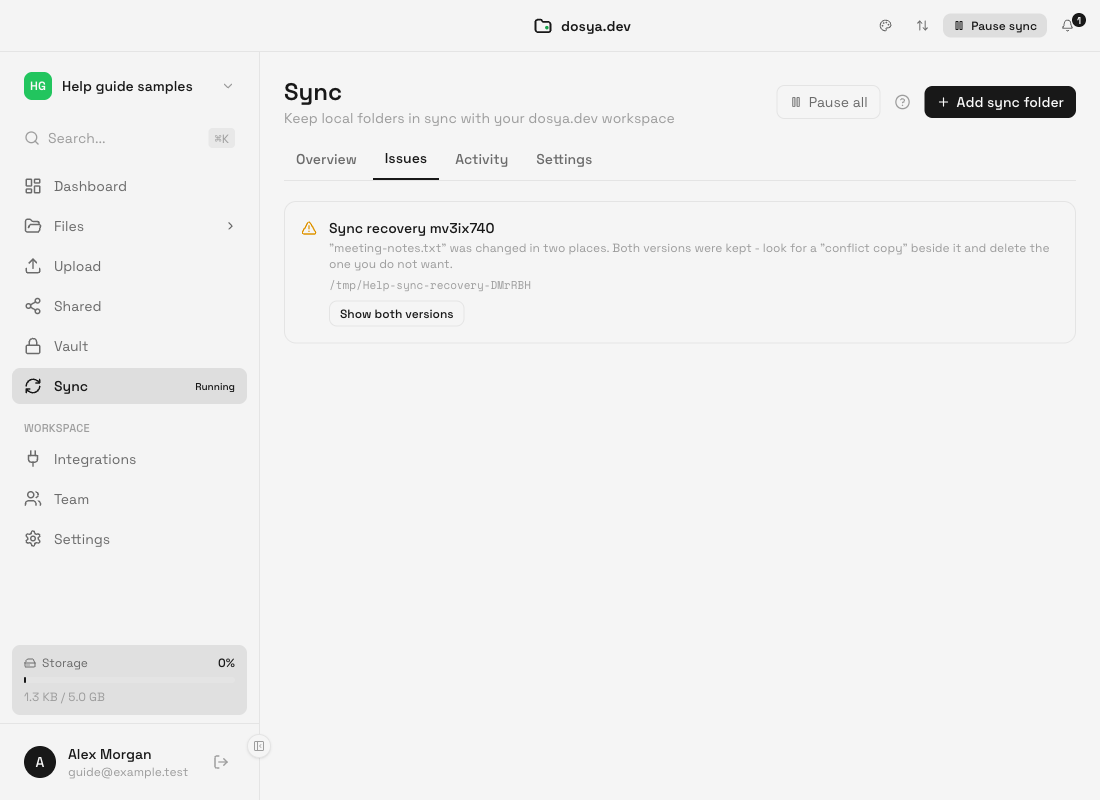
- 問題を開きます。標準の両方のコピーを保持では、dosyaは多くの場合、自動的に解決し、両方のバージョンを表示を含む競合コピーの通知を表示します。
- 両方のバージョンを表示を選択し、元のパスと
name (conflict copy YYYY-MM-DD HH-MM-SS from Device).extを比較します。番号付きの接尾辞により、同じ秒に作られたコピー同士の上書きを防ぎます。 - 未解決のカードでは、ローカルの内容でリモートバージョンを置き換える場合にのみローカルを保持を使います。この明示的な選択では、元の競合の原因となった古いバージョンの保護を使わずにアップロードします。
- クラウドコピーを採用する場合にのみリモートを保持を選択します。dosyaは追跡中のローカルファイルをOSのゴミ箱に移動しようとし、拒否された場合は完全に削除します。その後、ローカルインデックスの行を削除し、直ちにポーリングを開始します。ローカルの別バージョンの名前を変更してアップロードするには両方を保持を選択します。
- 必要な内容が安全に存在することを確認してから不要な重複を削除し、書き込み元を1つにしてペアを再開します。次のサイクルで新しい競合コピーの通知や未解決カードが再び現れないことを確認してください。
期待される結果
そのパスの内容が選択した内容に揃うか、名前の異なる両バージョンが意図的に並んで残ります。リモートを保持が成功すると、破棄されたローカルバージョンはOSのゴミ箱に残るか、ゴミ箱を使えない場合は完全に削除されます。解決に失敗すると競合カードが再表示されます。
コピーが増え続ける場合は、もう一度一時停止して残っている書き込み元を探してください。競合コピーが繰り返し作成される場合は、差異が生じ続けていることを示します。最新に見えるファイルを次々に削除しないでください。
関連ガイド
この記事は役に立ちましたか?
評価の結果を読み込んでいます…
投票すると、回答を変更できるように、必要な投票用Cookieが最長180日間保存されます。
質問と回答
このガイドの手順について質問できます。質問は確認後に公開されます。
公開の質問には、アカウントの詳細、認証情報、非公開ファイルを含めないでください。これらについては 非公開サポート をご利用ください。
質問を読み込んでいます…
dosyaアカウントにサインインすると、質問を投稿できます。