Interrompere conflitti ripetuti nella sincronizzazione desktop
Interrompi i conflitti ricorrenti sospendendo le modifiche, confrontando le copie in conflitto, scegliendo il risultato da mantenere e verificando che la sincronizzazione si stabilizzi.
Ultima revisione
Gli screenshot mostrano l’interfaccia in inglese.
Un conflitto può ripresentarsi se un altro editor o dispositivo continua a modificare lo stesso percorso. Interrompi prima le nuove scritture, poi scegli tra la versione remota originale e la copia locale in conflitto con data e ora.

Prima di iniziare
- Individua ogni dispositivo o editor che modifica il percorso e salva il lavoro non salvato.
- La risoluzione può caricare una versione sopra quella remota, rimuovere un file locale o creare un’altra copia. Mantieni la versione remota prova prima il cestino del sistema operativo, poi elimina definitivamente il file locale se il cestino lo rifiuta.
Procedura
- Apri Sincronizzazione → Panoramica, trova la coppia interessata e scegli la sua azione Pausa. Prima di risolvere il conflitto, interrompi le modifiche allo stesso percorso sugli altri dispositivi.
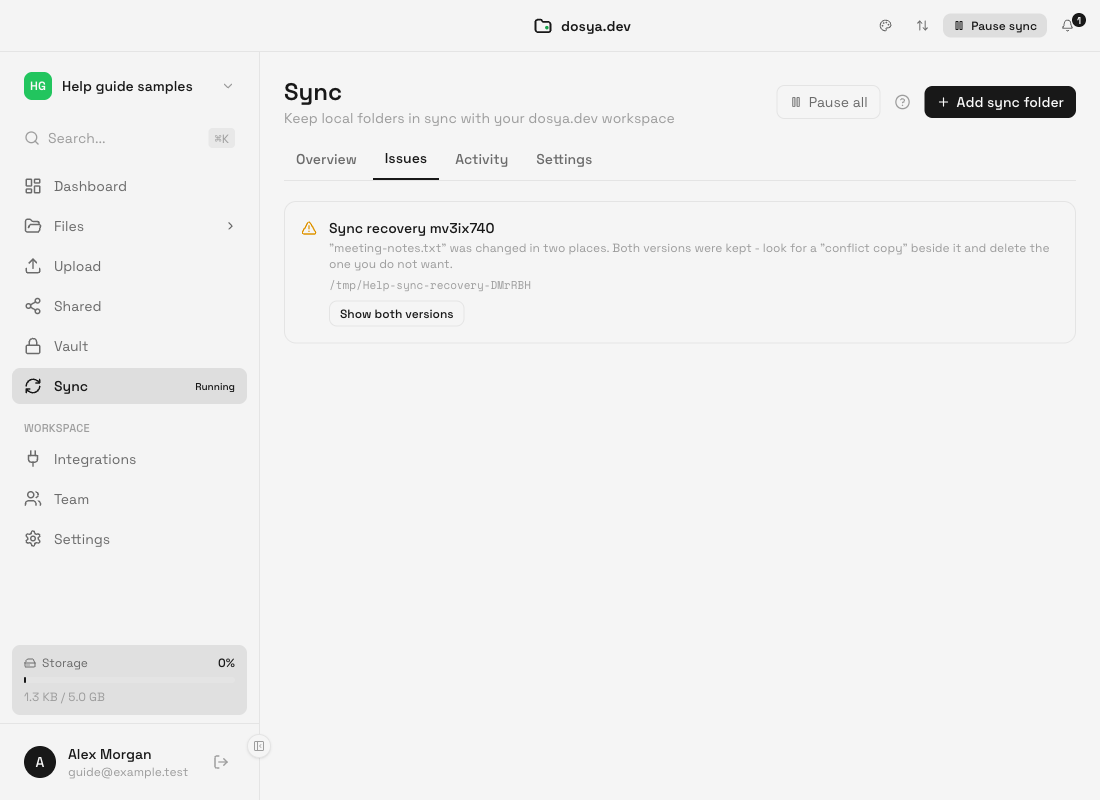
- Apri Problemi. Con la strategia predefinita Tieni entrambe, dosya spesso risolve il conflitto automaticamente e mostra un avviso di copia in conflitto con Mostra entrambe.
- Scegli Mostra entrambe e confronta il percorso originale con
name (conflict copy YYYY-MM-DD HH-MM-SS from Device).ext. I suffissi numerati impediscono che le copie create nello stesso secondo si sovrascrivano. - Per una scheda non risolta, usa Mantieni la versione locale solo se i dati locali devono sostituire la versione remota. Questa scelta esplicita carica il file senza il controllo della versione obsoleta che aveva causato il conflitto.
- Scegli Mantieni la versione remota solo se la copia cloud è quella da mantenere. dosya prova a spostare il file locale tracciato nel cestino del sistema operativo, lo elimina definitivamente se il cestino lo rifiuta, rimuove la relativa riga dall’indice locale e avvia subito una verifica. Scegli Mantieni entrambe per rinominare e caricare la variante locale.
- Elimina una copia indesiderata solo dopo aver conservato al sicuro il contenuto desiderato, poi riprendi la coppia con un solo processo che scrive. Verifica che al ciclo successivo non ricompaiano avvisi di copie in conflitto o schede non risolte.
Risultato previsto
Il percorso converge sul contenuto scelto oppure le due versioni restano volutamente affiancate con nomi distinti. Un’operazione Mantieni la versione remota riuscita può lasciare la versione locale scartata nel cestino di sistema o eliminarla definitivamente se il cestino non è disponibile; se la risoluzione fallisce, la scheda del conflitto ricompare.
Se le copie continuano ad apparire, metti di nuovo in pausa e trova il processo che continua a scrivere. Le copie ripetute indicano una divergenza ancora in corso, non che devi continuare a eliminare il file che sembra più recente.
Guide correlate
Ti è stata utile?
Caricamento delle valutazioni…
Quando voti, salviamo un cookie tecnico per un massimo di 180 giorni, così puoi cambiare la tua risposta.
Domande e risposte
Fai una domanda sui passaggi di questa guida. Le domande vengono revisionate prima della pubblicazione.
Non inserire dati dell’account, credenziali o file privati nelle domande pubbliche. Usa l’assistenza privata in questi casi.
Caricamento delle domande…
Accedi al tuo account dosya per fare una domanda.