デスクトップ同期を始める前にストレージを確認する
容量を多く使う同期ペアを始める前に、クラウドの容量、大きなフォルダーの件数に関する警告、デスクトップのダウンロード保護を確認します。
最終確認日
スクリーンショットは英語版の画面です。
dosyaではクラウドの使用量と大きなフォルダー内の項目数を確認できますが、ローカルの容量、ディスクの空き容量、ワークスペースの残り容量をまとめて予測することはできません。大きなペアを始める前に、それぞれ確認してください。

始める前に
- 同期先のワークスペースを選び、ペアをアップロード、ダウンロード、双方向のどれにするか決めてください。
- ボリュームの現在の空き容量をバイト単位で確認するには、OSのストレージ画面を使用してください。同期追加の手順では表示されません。
手順
- ダッシュボードを開き、使用中のストレージとその割合、
_used_ of _total_を確認します。ゴミ箱内のワークスペース項目もクラウド容量を消費するため、表示されるゴミ箱の容量も含めてください。 - もう1つの容量確認として、ワークスペース切り替えを開きます。ストレージデータがあるワークスペースの行には
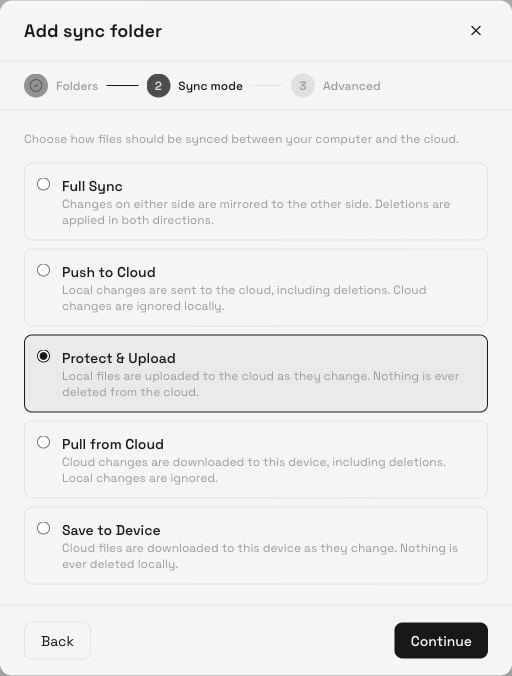
_free_ free of _total_が表示されます。この補足行がない場合でも、容量が無制限とは限りません。 - 同期で同期フォルダーを追加を選び、クラウドとローカルのフォルダーを選択して詳細設定に進みます。dosyaはファイルとフォルダーの件数を推定しますが、バイト数は計算しません。
- 推定の範囲を確認します。幅優先の読み取りは5秒または200,000件で停止し、読み取れないフォルダーとシンボリックリンクをスキップします。制限に達すると推定が途中で打ち切られたことが表示されます。
- フォルダーに50,000件以上のファイルがある場合や推定が打ち切られた場合は、数時間かかる可能性とメモリ、帯域幅に関する警告を読み、同期元を別途確認してからそのまま同期を有効にしてください。
- 予定されたダウンロードでは、dosyaは書き込み前に新規または更新されたリモートファイルの容量をすべて合計します。プルの事前確認でも、リモートスナップショットの新規または変更済みファイルの容量をすべて合計します。その合計に256 MiBを加えた空き容量を確保してください。足りない場合、ペアに
Low disk space: _free_ MB free, need ~_required_ MB. Free up space to continue syncing.が記録されます。
期待される結果
大きなフォルダーに関する確認が必要な場合は、その確認後にペアが始まります。同期先ワークスペースには、予定されたアップロードに十分なクラウドの空き容量が表示されています。アップロード専用では、ローカルの空き容量保護は意図的に行われません。
保護は、予定されたダウンロード全体またはプルのスナップショットに対し、書き込み前に1回実行されます。一部のネットワークドライブなどでstatfsを使えない場合、dosyaは試行を許可するため、別途ディスクを監視する必要があります。
関連ガイド
この記事は役に立ちましたか?
評価の結果を読み込んでいます…
投票すると、回答を変更できるように、必要な投票用Cookieが最長180日間保存されます。
質問と回答
このガイドの手順について質問できます。質問は確認後に公開されます。
公開の質問には、アカウントの詳細、認証情報、非公開ファイルを含めないでください。これらについては 非公開サポート をご利用ください。
質問を読み込んでいます…
dosyaアカウントにサインインすると、質問を投稿できます。