Controllare lo spazio prima della sincronizzazione desktop
Controlla la capacità cloud, gli avvisi sui conteggi nelle cartelle grandi e lo spazio per i download prima di avviare una coppia di sincronizzazione che richiede molto spazio.
Ultima revisione
Gli screenshot mostrano l’interfaccia in inglese.
dosya mostra l’utilizzo cloud e il numero di elementi di una cartella grande, ma non calcola una previsione unica di dimensioni locali, spazio libero su disco e capacità residua dello spazio di lavoro. Controlla ogni dato disponibile prima di avviare una coppia grande.

Prima di iniziare
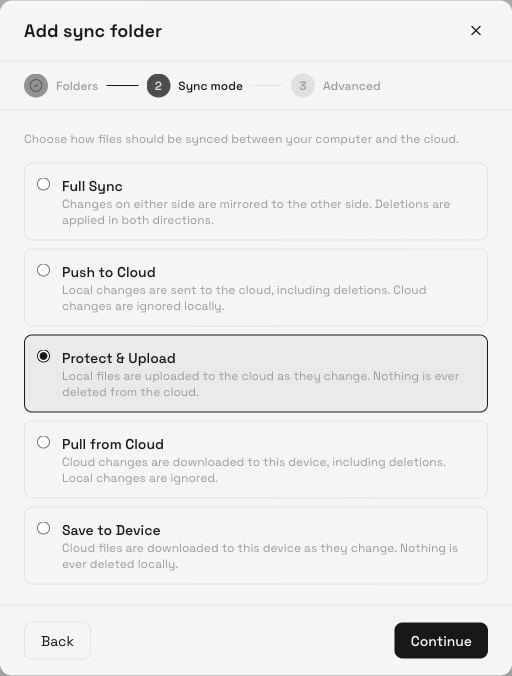
- Scegli lo spazio di lavoro di destinazione e decidi se la coppia carica, scarica o opera in entrambe le direzioni.
- Usa la vista dello spazio di archiviazione del sistema operativo se ti serve il numero attuale di byte liberi sul volume; la procedura di aggiunta della sincronizzazione non lo mostra.
Procedura
- Apri Panoramica e leggi Spazio utilizzato, la sua percentuale e
_used_ of _total_. Considera anche i byte mostrati nel cestino, perché gli elementi eliminati dello spazio di lavoro occupano ancora capacità cloud. - Apri il selettore degli spazi di lavoro per un secondo controllo della capacità. Una riga con dati di archiviazione riporta
_free_ free of _total_; l’assenza di questa riga secondaria non significa spazio illimitato. - In Sincronizzazione, scegli Aggiungi cartella da sincronizzare, indica le cartelle cloud e locale e prosegui a Avanzate. dosya stima il numero di file e cartelle senza calcolarne le dimensioni in byte.
- Interpreta i limiti della stima: la lettura in ampiezza si ferma dopo cinque secondi o 200.000 elementi, salta directory non leggibili e collegamenti simbolici e segnala il risultato come troncato quando esaurisce il limite previsto.
- Se la cartella contiene almeno 50.000 file o la stima è troncata, leggi l’avviso su ore di lavoro, memoria e larghezza di banda e attiva Sincronizza comunque solo dopo aver controllato la sorgente separatamente.
- Per un lotto di download pianificato, dosya somma ogni file remoto nuovo o aggiornato prima di scrivere i byte; anche il controllo preliminare del pull somma tutti i file nuovi o modificati nell’istantanea remota. Mantieni liberi il totale combinato più 256 MiB, altrimenti la coppia registra
Low disk space: _free_ MB free, need ~_required_ MB. Free up space to continue syncing.
Risultato previsto
La coppia parte solo dopo l’eventuale conferma per cartelle grandi e lo spazio di lavoro di destinazione ha capacità cloud visibile sufficiente per i caricamenti previsti. Per il solo caricamento non è previsto un controllo dello spazio locale libero.
Il controllo viene eseguito una volta per l’intero insieme di download pianificati o per l’istantanea del pull, prima di scrivere quei byte. Se statfs non è disponibile, come su alcune unità di rete, dosya consente il tentativo: resta quindi necessario monitorare il disco esternamente.
Guide correlate
Ti è stata utile?
Caricamento delle valutazioni…
Quando voti, salviamo un cookie tecnico per un massimo di 180 giorni, così puoi cambiare la tua risposta.
Domande e risposte
Fai una domanda sui passaggi di questa guida. Le domande vengono revisionate prima della pubblicazione.
Non inserire dati dell’account, credenziali o file privati nelle domande pubbliche. Usa l’assistenza privata in questi casi.
Caricamento delle domande…
Accedi al tuo account dosya per fare una domanda.