デスクトップ同期のアクティビティ行を読み取る
デスクトップの同期アクティビティのタイムスタンプ、ペア名、元のメッセージ、経過時間と、別画面の転送進捗を確認します。
最終確認日
スクリーンショットは英語版の画面です。
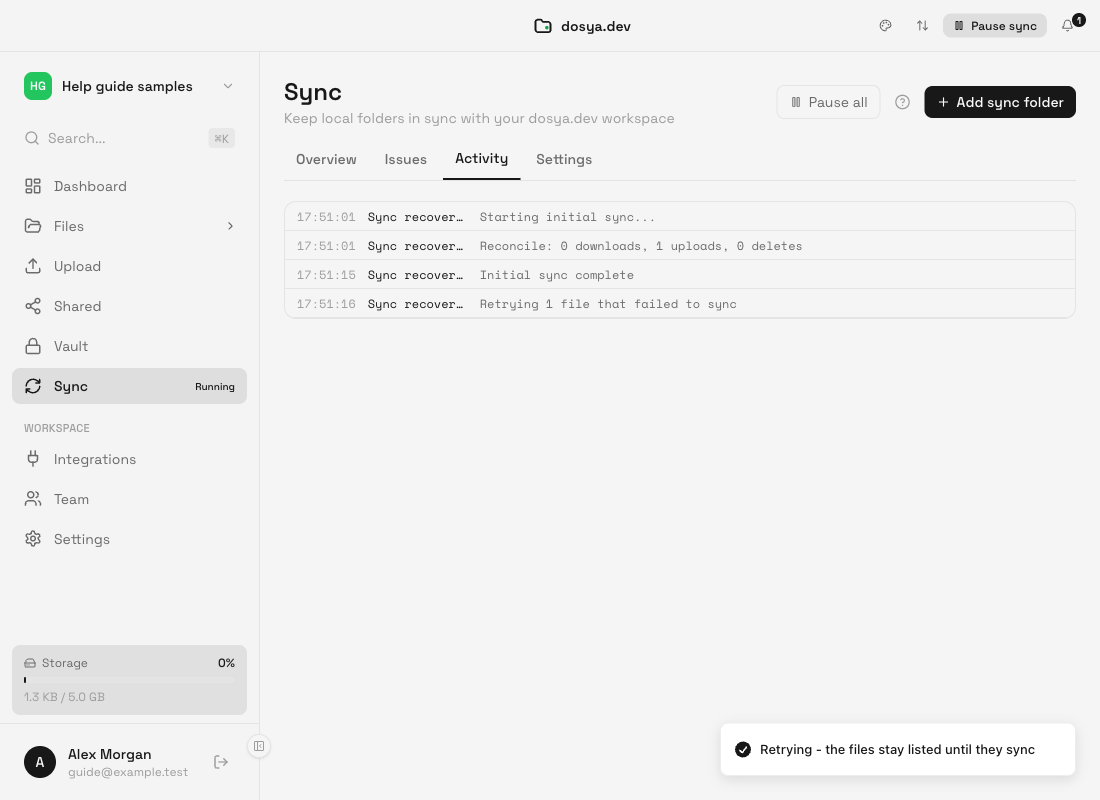
同期 → アクティビティの各行はタイムスタンプ付きのエンジンメッセージであり、構造化された転送の受領記録ではありません。転送中はファイルの方向、バイト単位の進捗、割合、完了予定時間が別途概要に表示されます。

始める前に
- 同期を開き、対象のペアまたはリモートフォルダーを確認してください。
- アクティビティには全体の最近のログ一覧が表示されます。ワークスペースを切り替えても、表示中のすべての行が選択したワークスペースに属するとは限りません。
手順
- アクティビティを選択してください。項目がない場合、ページに同期アクティビティはまだありませんと**同期を開始すると、ここにアクティビティが表示されます。**が表示されます。
- 最初の列は時、分、秒を含むローカル時刻です。エンジンがメッセージを追加した時刻を示し、サーバー側の完了記録ではありません。
- 2列目はリモートフォルダー名です。現在のペア一覧でログのペアIDを解決できない場合、dosyaは代わりにIDの先頭8文字を表示します。
- 残りのテキストはエンジンからの元のメッセージです。記載どおりに読み取ってください。行に方向、進捗、最終状態の独立したフィールドはありません。
- 同期中のペアはログ上部のライブヘッダーで確認してください。リモートフォルダー、
statusTextまたは同期中…、1秒ごとに更新される経過時間が表示されます。 - 概要に切り替えると、転送中のアップロード/ダウンロードアイコン、ファイル名、転送バイト数、ファイル数、割合、速度情報、完了予定時間を確認できます。転送中の行は最大5件表示され、その後に**+N件を転送中…**の行が表示されます。
期待される結果
存在しないフィールドを推測せず、時刻と元のメッセージをペアに結び付けて読み取れます。エンジンは最大200件のログを保持し、各状態応答では最新の50件が表示されます。
進捗が止まっているように見える場合は、報告する前にライブヘッダーと概要の状態を比較してください。長い処理中はアクティビティに新しい表示がなくても、1秒ごとに更新される経過時間でペアが動作中と確認できます。
関連ガイド
この記事は役に立ちましたか?
評価の結果を読み込んでいます…
投票すると、回答を変更できるように、必要な投票用Cookieが最長180日間保存されます。
質問と回答
このガイドの手順について質問できます。質問は確認後に公開されます。
公開の質問には、アカウントの詳細、認証情報、非公開ファイルを含めないでください。これらについては 非公開サポート をご利用ください。
質問を読み込んでいます…
dosyaアカウントにサインインすると、質問を投稿できます。