予期しない一括削除を防ぐ
一時停止された一括削除を確認し、クラウドのコピーを残すかゴミ箱に移動するかを選びます。デスクトップ同期での権限やネットワークの問題から安全に復旧します。
最終確認日
スクリーンショットは英語版の画面です。
dosyaは、ローカルでファイルが見つからなくなった原因が意図的な削除よりも、読み取れないフォルダーや接続が切れたフォルダーにあると思われる場合、同期ペアを一時停止します。ガードが作動するのは、ペアが10件を超えるファイルを追跡し、1回の監視バッチで5件を超え、かつ追跡対象全体の半数を超えるファイルが削除される場合だけです。

始める前に
- 判断する前に、外付けドライブを再接続するか、ネットワークボリュームを再マウントするか、移動したローカルフォルダーを元に戻してください。
- 同期を開き、クラウドフォルダー名とローカルパスの両方でペアを特定してください。警告には見つからないパスのサンプルが最大5件と、残りの件数が表示されます。
- ペアが正常になるまで、他のツールが同じローカルツリーを変更しないようにしてください。
- 自分がアップロードした項目の削除にはdelete_own_files、他のメンバーの項目の削除にはdelete_any_fileが必要です。両方を含むバッチは一部しか完了しない場合があります。このガードは対応するWindows、macOS、Linuxビルドのデスクトップ同期に含まれ、個別のプラン利用権はありません。
手順
- **「dosya」がこのフォルダーの同期を一時停止しました。_N_件のファイルがローカルから消えています。**で始まる警告を探してください。
- 表示されたクラウドフォルダー、ローカルパス、サンプル名、合計件数をデバイスと照合してください。ドライブが外れた場合やフォルダーを誤って移動した場合は、先にそのパスを復元してください。
- ローカルで見つからなくなった原因が意図しない操作によるもの、または不明な場合は、クラウドのコピーを保持を選択してください。dosyaはサーバーを変更せずに保留バッチを解除し、監視を再開して全体を再スキャンします。
- 表示されたすべてのファイルを意図的に削除した場合に限り、クラウドからも削除を選択してください。dosyaが保留中のIDを1つのクラウドバッチとして送信する間、ボタンは**削除中…**に変わります。
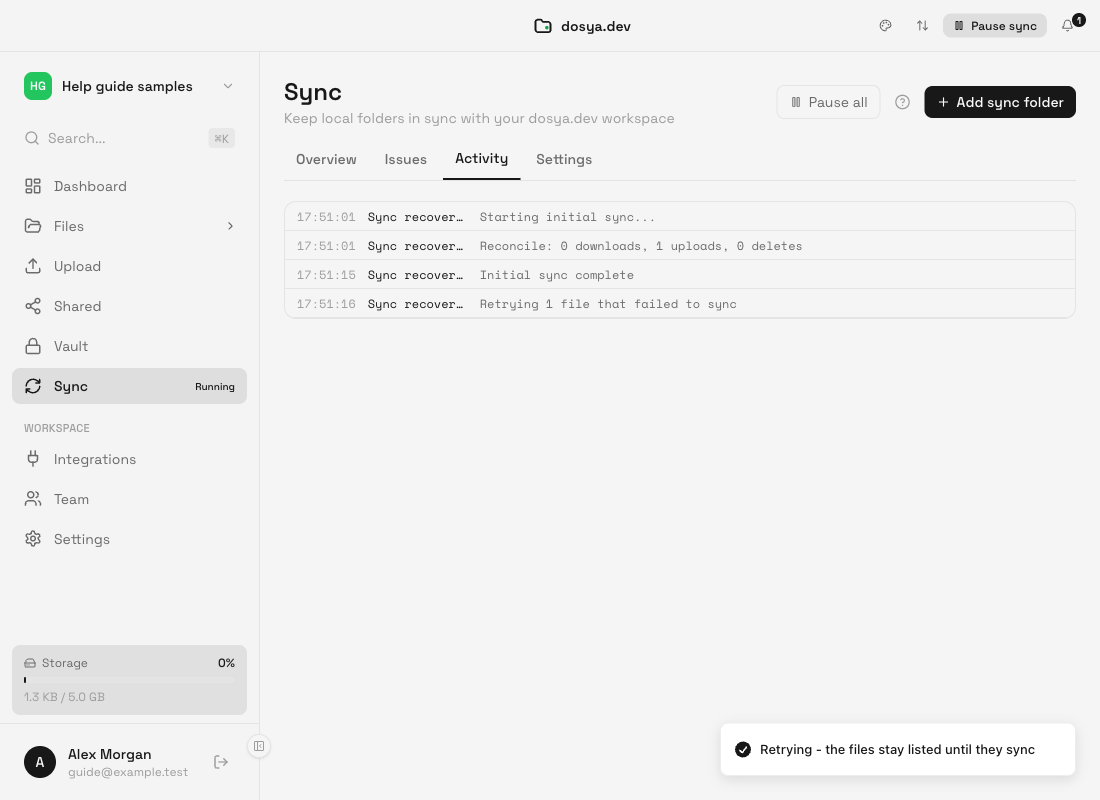
- 結果の通知と同期アクティビティを確認してください。削除が完了するとクラウドから_N_件のファイルを削除しました。、保持すると**クラウドのコピーを保持しました。**と表示されます。
- サーバーの処理が一部のみ完了し、要求より削除された項目が少ない場合は、アクティビティ記録で不足分を確認してください。dosyaは成功と誤表示せず、残った行の追跡を続けます。
各選択肢の影響
クラウドのコピーを保持ではサーバーのデータは削除されません。その後の再スキャンでは、残っているクラウドのコピーがペアの同期モードに従って照合されるため、ダウンロードが有効な場合はローカルに戻ることがあります。
クラウドからも削除は削除が受け付けられたクラウドファイルをクラウドのゴミ箱に移動します。この操作は共有ストレージを変更し、フォルダーを同期するすべてのデバイスに影響する場合があります。復元できるのはゴミ箱の保持ポリシーによってファイルが残っている間だけです。完全に削除された項目や保持期限が切れた項目はデスクトップのガードから元に戻せません。
確認画面が開いている間、監視は停止し、ペアの状態はneeds-confirmationになります。ペアごとに保留できる削除バッチは1つだけで、無関係の変更は判断後の全体再スキャンまで待機します。
トラブルシューティング
- No delete permissionまたはその他の403では、同じ保留状態に戻ります。ワークスペースのオーナーまたは管理者に適切な削除権限を依頼してから、再試行してください。
- **セッションの有効期限が切れました。もう一度サインインしてください。**は、確認前に再度サインインする必要があることを示します。対象ファイルは保留されたままです。
- 回数制限による拒否では、1分後に再試行するよう案内されます。アプリは確認を破棄したり、削除されたと表示したりしません。
- **適用できませんでした。もう一度お試しください。**の場合、ペアは一時停止されたままです。接続を修復し、同期ペアを作り直さずに既存の確認画面を使用してください。
- フォルダーを読み取れないスキャンでは、**今回は_N_件のファイルを削除しませんでした。**と表示され、次の正常なスキャン後にdosyaが再試行すると案内される場合があります。先にパスへのアクセスを修復してください。
結果の確認
選択したペアは、保留バッチの保持を選ぶか、バッチが正常に処理されて初めて再開します。保持を選ぶとサーバー上のファイルは残ります。削除を確認すると、サーバーが受け付けたIDだけがゴミ箱に移動します。拒否された場合は保留と追跡記録が残るため、気づかないうちにデータを失うことなく復旧できます。
関連ガイド
この記事は役に立ちましたか?
評価の結果を読み込んでいます…
投票すると、回答を変更できるように、必要な投票用Cookieが最長180日間保存されます。
質問と回答
このガイドの手順について質問できます。質問は確認後に公開されます。
公開の質問には、アカウントの詳細、認証情報、非公開ファイルを含めないでください。これらについては 非公開サポート をご利用ください。
質問を読み込んでいます…
dosyaアカウントにサインインすると、質問を投稿できます。