Proteggersi da eliminazioni di massa impreviste
Esamina un’eliminazione di massa sospesa, scegli se conservare le copie cloud o spostarle nel cestino e risolvi in sicurezza errori di permesso o di rete nella sincronizzazione desktop.
Ultima revisione
Gli screenshot mostrano l’interfaccia in inglese.
dosya mette in pausa una coppia di sincronizzazione quando una scomparsa locale sembra dovuta a una cartella illeggibile o scollegata più che a un’eliminazione intenzionale. La protezione si attiva solo se la coppia monitora più di 10 file e un singolo gruppo del monitor eliminerebbe sia più di 5 file sia più della metà di tutti i file monitorati.

Prima di iniziare
- Ricollega un’unità esterna, rimonta un volume di rete o ripristina la cartella locale spostata prima di decidere.
- Apri Sincronizzazione e identifica la coppia tramite nome della cartella cloud e percorso locale. L’avviso include fino a cinque percorsi mancanti di esempio e il conteggio rimanente.
- Impedisci ad altri strumenti di modificare la stessa struttura locale finché la coppia non è tornata operativa.
- Eliminare un elemento caricato da te richiede delete_own_files; eliminarne uno di un altro membro richiede delete_any_file. Un gruppo misto può quindi completarsi solo in parte. La protezione fa parte della sincronizzazione desktop nelle versioni Windows, macOS e Linux supportate e non richiede un piano specifico.
Procedura
- Trova l’avviso che inizia con dosya ha messo in pausa questa cartella: N file sono scomparsi dal computer.
- Confronta cartella cloud, percorso locale, nomi di esempio e conteggio totale mostrati con il dispositivo. Se un’unità era scollegata o una cartella spostata per errore, ripristina prima quel percorso.
- Scegli Mantieni le copie nel cloud se la scomparsa locale era accidentale o incerta. dosya cancella il gruppo sospeso senza modificare il server, riavvia il monitor ed esegue una scansione completa.
- Scegli Elimina anche dal cloud solo se ogni scomparsa elencata era intenzionale. Il pulsante diventa Eliminazione… mentre dosya invia gli ID sospesi in un unico gruppo cloud.
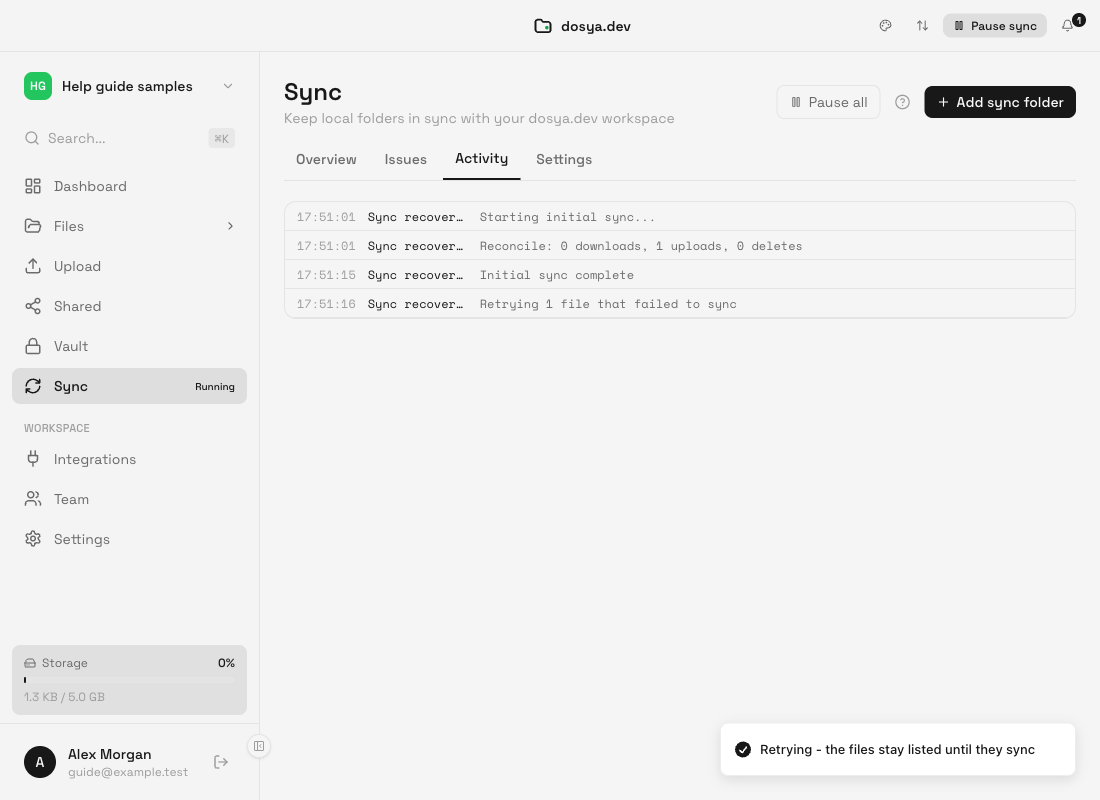
- Controlla la notifica del risultato e l’attività di sincronizzazione. Un’eliminazione completa indica N file eliminati dal cloud. Se li conservi, indica Copie cloud mantenute.
- Se il risultato parziale del server ha eliminato meno oggetti del richiesto, usa il registro attività per individuare la differenza; dosya continua a monitorare le righe rimanenti senza dichiarare un falso successo.
Cosa cambia con ogni scelta
Mantieni le copie nel cloud non elimina i dati sul server. Una scansione successiva riconcilia le copie cloud ancora presenti secondo la modalità della coppia, quindi possono tornare in locale dove i download sono abilitati.
Elimina anche dal cloud sposta i file cloud accettati nel cestino cloud. L’azione modifica lo spazio di archiviazione condiviso e può influire su ogni dispositivo che sincronizza la cartella. Il recupero è possibile solo finché le regole di conservazione mantengono i file; un’eliminazione definitiva o un elemento scaduto non sono reversibili dalla protezione desktop.
Mentre la domanda è aperta, il monitor è fermo e la coppia indica needs-confirmation. Esiste un solo gruppo di eliminazione sospeso per coppia e le modifiche non correlate attendono la scansione completa dopo la decisione.
Risoluzione dei problemi
- No delete permission o un altro 403 ripristina la stessa sospensione. Chiedi al proprietario o amministratore dello spazio di lavoro il permesso di eliminazione corretto, poi riprova.
- session expired richiede di accedere di nuovo prima di confermare. I file in attesa restano sospesi.
- Un rifiuto per limite di richieste invita a riprovare dopo un minuto; l’app non chiude la richiesta né dichiara avvenuta l’eliminazione.
- Impossibile applicare la modifica. Riprova. lascia la coppia in pausa. Risolvi la connessione e usa la richiesta esistente invece di ricreare la coppia.
- Una scansione che non riesce a leggere una cartella può indicare che i file non sono stati eliminati questa volta e che dosya riproverà alla prossima scansione riuscita. Ripristina prima l’accesso al percorso.
Risultato previsto
La coppia scelta riprende solo dopo che il gruppo sospeso viene conservato o elaborato con successo. La scelta di conservare mantiene i file sul server; confermare sposta nel cestino solo gli ID accettati dal server. I rifiuti mantengono sospensione e record monitorati per consentire il recupero senza perdita silenziosa di dati.
Guide correlate
Ti è stata utile?
Caricamento delle valutazioni…
Quando voti, salviamo un cookie tecnico per un massimo di 180 giorni, così puoi cambiare la tua risposta.
Domande e risposte
Fai una domanda sui passaggi di questa guida. Le domande vengono revisionate prima della pubblicazione.
Non inserire dati dell’account, credenziali o file privati nelle domande pubbliche. Usa l’assistenza privata in questi casi.
Caricamento delle domande…
Accedi al tuo account dosya per fare una domanda.