2段階認証の登録を確認する
新しい6桁のコードでdosyaの認証アプリの登録を確認し、受け付けられる時間範囲を理解して、リカバリーコードをオフラインで安全に保存します。
最終確認日
スクリーンショットは英語版の画面です。
認証アプリを有効化を開くと保留中のシークレットが作成されますが、dosyaが6桁のコードを受け付けるまで認証アプリの2段階認証は有効になりません。有効なシークレットへの昇格とリカバリーコードの作成は1回のデータベースバッチで行われます。

手順
- プロフィール → パスワードと2FA → 認証アプリを有効化を開いてください。
- QRをスキャンするか、表示されたシークレットを認証アプリに入力してください。設定は発行者dosya.dev、6桁、SHA-1、30秒周期です。
- 現在のコードがまもなく切り替わる場合は新しいコードを待ち、6桁すべてを入力して確認して有効化を選択してください。
- dosyaは現在の30秒のステップとその前後各1ステップを受け付けます。3ステップの合計は90秒ですが、時計が90秒ずれていてもよいという意味ではありません。無効な値には**Invalid code. Check your authenticator app and try again.**が返されます。
- 設定を開始していない場合や保留中のシークレットがない場合は**No TOTP secret found. Start setup first.**が返されます。
- 成功後、すべてコピーまたはダウンロードで10件すべてのリカバリーコードを保存し、完了を選択してください。
- 設定行に戻り、認証アプリのバッジと10件のコードのうち残り10件を確認してください。
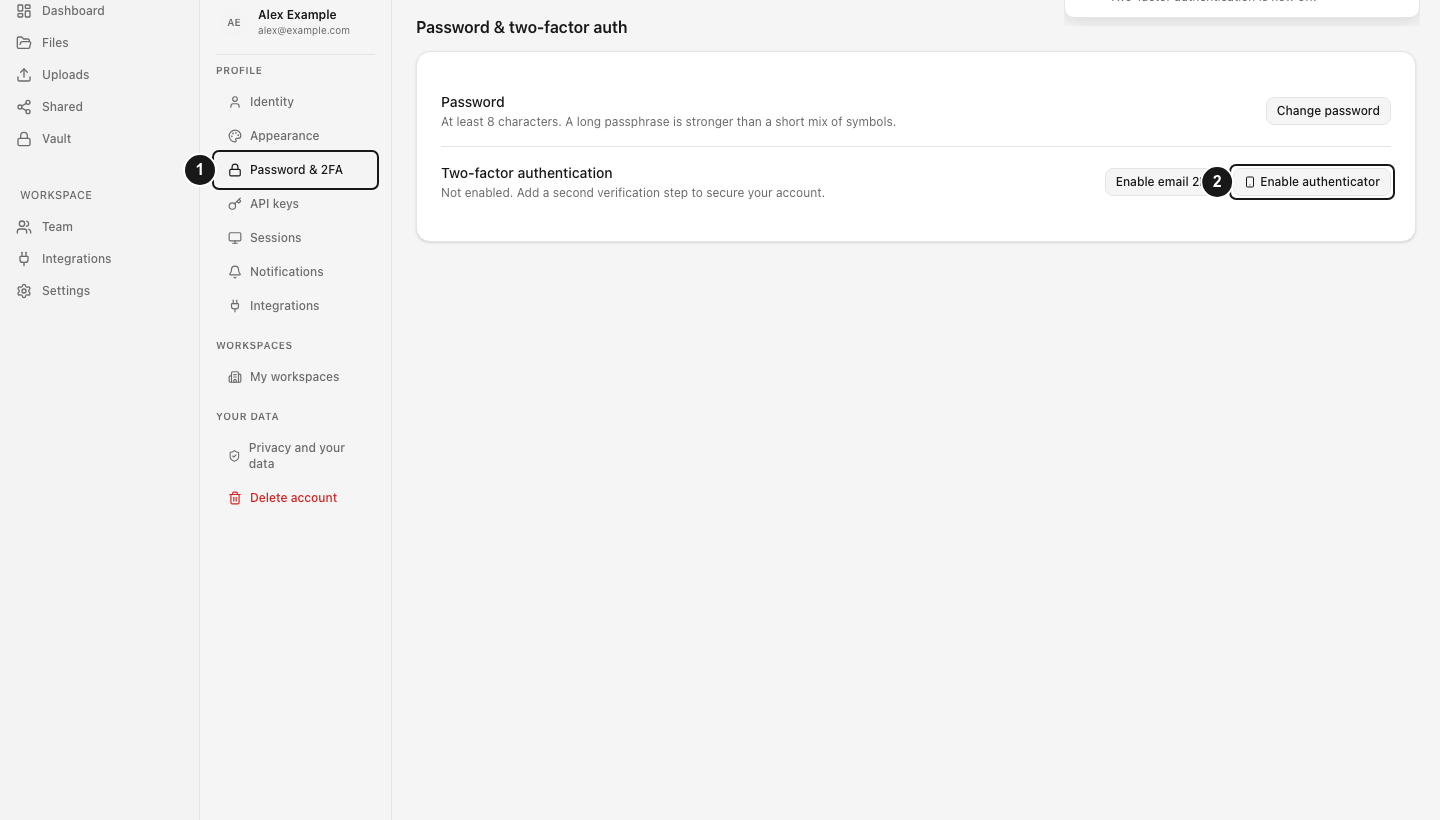
設定時のコードのタイムステップは使用済みとして記録されるため、同じ認証コードですぐにサインインを完了することはできません。確認前にダイアログを閉じても2段階認証は変わりません。
期待される結果
保留中の暗号化されたシークレットが有効な認証アプリのシークレットになり、方式がTOTPになり、以前のセットに代わって10件のワンタイムリカバリーコードのハッシュが作成されます。認証アプリの2段階認証が有効になったことは必須のセキュリティ通知に記録されます。
関連ガイド
この記事は役に立ちましたか?
評価の結果を読み込んでいます…
投票すると、回答を変更できるように、必要な投票用Cookieが最長180日間保存されます。
質問と回答
このガイドの手順について質問できます。質問は確認後に公開されます。
公開の質問には、アカウントの詳細、認証情報、非公開ファイルを含めないでください。これらについては 非公開サポート をご利用ください。
質問を読み込んでいます…
dosyaアカウントにサインインすると、質問を投稿できます。