パスワードリセット後にセッションを確認する
新しいパスワードと2段階認証が機能することを確認し、リセットによって以前のブラウザとモバイルのセッションがすべて失効したことを確認します。
最終確認日
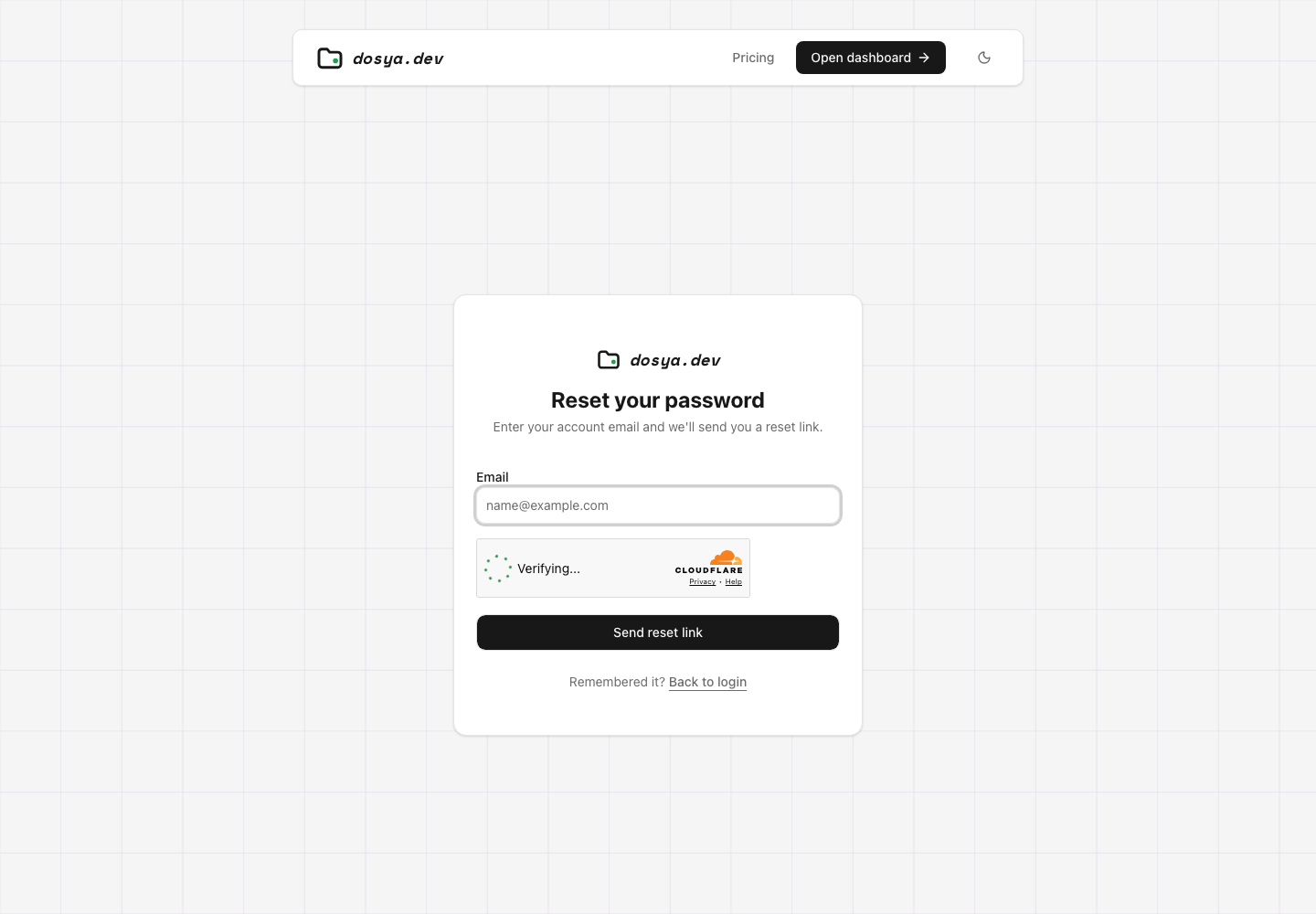
スクリーンショットは英語版の画面です。
dosyaのパスワードリセットが完了すると、それ以前のブラウザとモバイルの認証情報が失効し、キャッシュの無効化が始まります。別の稼働中のWorkerアイソレートやエッジキャッシュには認可情報が一時的に残ることがあります。2段階認証が登録されていない場合、リセットしたブラウザに新しいセッションが発行されます。2段階認証のあるアカウントでは、先に確認を完了する必要があります。
始める前に
- 最新のパスワードリセットメールを使用し、信頼できるデバイスでリセットを完了してください。
- リセットURL、新しいパスワード、2段階認証コードを他人に送らないでください。
- アカウントのメールと登録済みの認証アプリまたはメール認証を利用できるようにしてください。
- リセットをリクエストしていない場合は中止し、続行前にメールアカウントを保護してください。
手順:リセットを完了して現在のセッションを確認する
- リセットリンクを開き、新しいパスワードを2回入力してください。強度メーターに表示されるすべてのルールに従ってください。
- パスワードをリセットを1回選択してください。リセットリンクは一度しか使えないため、成功後に同じリンクを再試行すると使用済みと表示されます。
- dosyaで2段階認証のページが開いた場合は、求められたコードを入力してください。この時点ですでにパスワードは変更されており、コードは新しいサインインセッションを制御します。
- パスワードは変更されたが確認コードを送信できなかったと表示された場合は、サインインに戻り、新しいパスワードを使って新たに確認を開始してください。
- アクセスが復旧したらプロフィール → セッションを開いてください。
- リセット後の現在のセッションがあり、以前のブラウザやスマートフォンがないことを確認してください。リセットによって自動的に失効します。
- キャッシュの無効化が反映されたら、引き続き管理している別のデバイスで新しい認証済みリクエストを試してください。古い認証情報ではアクセスを継続できず、再サインインが必要になるはずです。
期待される結果
新しいパスワードが機能し、必要な2段階認証が完了して、セッションページにはリセット後に作成されたセッションだけが表示されます。キャッシュの無効化が反映された後は、以前のすべてのブラウザとモバイルの認証情報で新しいリクエストを行う際に再認証が必要です。
制限と重要な詳細
- パスワードリセットはブラウザセッションとモバイルのリフレッシュ認証情報の両方を失効させます。リセット時にオフラインだったデバイスも含みます。
- 2段階認証のアカウントには、2段階目の認証が成功するまで完全なセッションは発行されません。
- パスワードの変更ではAPIキーやサードパーティ連携の認証情報はローテーションされません。漏れた可能性がある場合は別途確認してください。
- セッションにはおおよそのデバイスや場所のラベルが表示される場合があります。時刻と自分の操作を手掛かりにしてください。
トラブルシューティング
新しいパスワードは使えますがコードを求められます。 2段階認証が登録されている場合は正常な動作です。設定済みの方法で確認を完了してください。
古いデバイスにキャッシュされた内容が表示されたままです。 キャッシュの無効化が反映されてから更新し、新しい認証済みの操作を試してください。古い画面が残っていても失効した認証情報は拒否されるはずです。
見覚えのない新しいセッションがまだ表示されます。 直ちに失効させ、メールアカウントと2段階認証の方法を保護してから、機密情報を含まない時刻とデバイスのラベルを添えて非公開のサポートに連絡してください。
関連ガイド
この記事は役に立ちましたか?
評価の結果を読み込んでいます…
投票すると、回答を変更できるように、必要な投票用Cookieが最長180日間保存されます。
質問と回答
このガイドの手順について質問できます。質問は確認後に公開されます。
公開の質問には、アカウントの詳細、認証情報、非公開ファイルを含めないでください。これらについては 非公開サポート をご利用ください。
質問を読み込んでいます…
dosyaアカウントにサインインすると、質問を投稿できます。