セッションの場所とIPアドレスを確認する
操作する前に、VPN、通信事業者、位置情報の推定に関する注意点を踏まえ、dosyaのセッションの場所とIPアドレスを確認して、見覚えのないサインインかどうかを判断します。
最終確認日
スクリーンショットは英語版の画面です。
ブラウザのセッション行には、サインイン時に記録された場所とIPアドレスが表示されることがあります。現在の一覧ではモバイルアプリの行にこれらの項目は表示されません。場所はIPアドレスから推定された手がかりであり、デバイスのGPSではありません。

手順
- プロフィール → セッションを開き、自分の現在のセッション行を確認します。
- ブラウザの行では、ブラウザ名の後にある情報を読みます。dosyaは取得できた値を、記録された場所、IPアドレス、セッションの経過時間の順に並べます。
- 場所やIPアドレスがない場合は省略されます。表示が短いことをセッションが安全な証拠と判断しないでください。
- アドレスを自宅、職場、VPNの出口、モバイル通信事業者のゲートウェイ、企業のプロキシと比較します。共有ネットワークでは異なるデバイスが同じパブリックIPを使うことがあります。
- 場所をデバイスのラベルや時刻と比較します。都市名が正しいだけではセッションを認証できず、離れた都市の表示はデータベースの誤りの場合もあります。
- 複数の情報を合わせても見覚えがない場合は、パスワードを変更して他のすべてのセッションを無効化を選択します。サポート用にセキュリティ通知の正確な時刻、ブラウザ、OS、IPアドレスを保存してください。
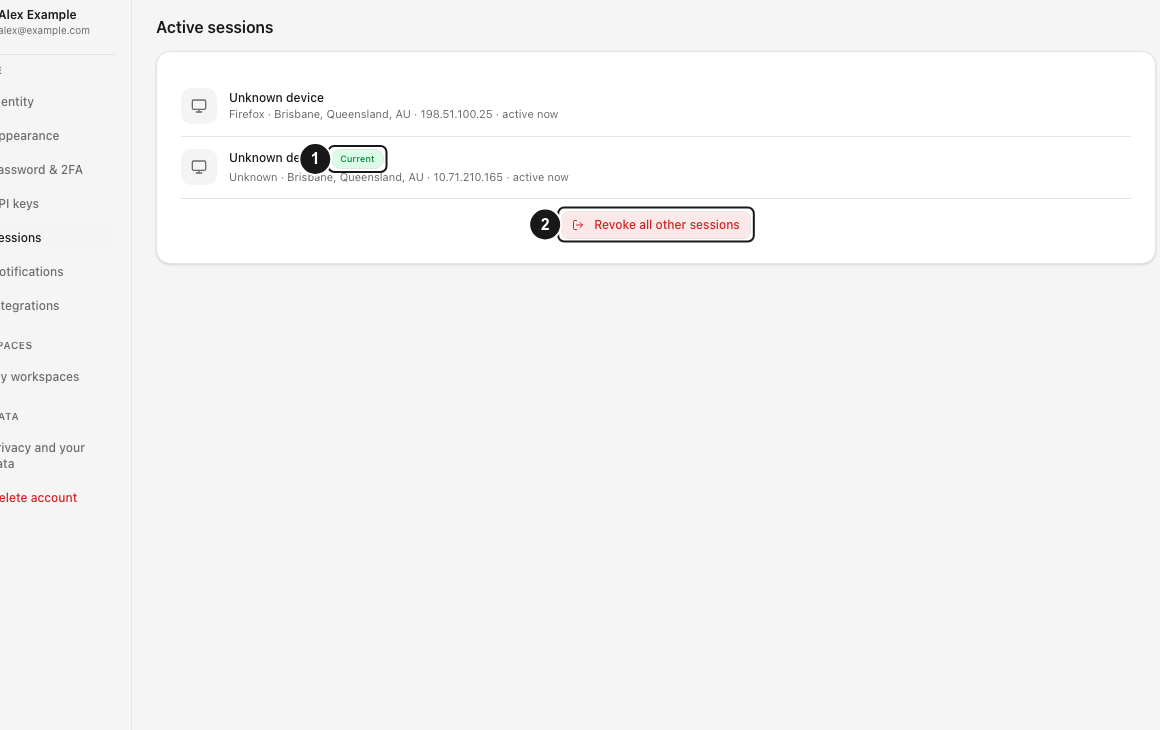
一覧には大まかな場所とともにIPアドレスがそのまま表示されることがあります。どちらもデバイスの正確な物理的位置を示さず、ブラウザの行はサインイン後の移動を追跡しません。
完了後の状態
複数の情報を使い、各ブラウザの場所が一致しているか、説明できるか、不審かを判断します。モバイルの行はアプリのラベルと経過時間で確認します。地理情報だけに頼らず、不審な認証情報を無効化します。
関連ガイド
この記事は役に立ちましたか?
評価の結果を読み込んでいます…
投票すると、回答を変更できるように、必要な投票用Cookieが最長180日間保存されます。
質問と回答
このガイドの手順について質問できます。質問は確認後に公開されます。
公開の質問には、アカウントの詳細、認証情報、非公開ファイルを含めないでください。これらについては 非公開サポート をご利用ください。
質問を読み込んでいます…
dosyaアカウントにサインインすると、質問を投稿できます。