Annotare i dettagli utili di un caricamento non riuscito
Prima di svuotare la coda, annota l’errore esatto, nome e dimensione del file, destinazione, spazio di lavoro, ora, stato del browser e risultato del nuovo tentativo.
Ultima revisione
Gli screenshot mostrano l’interfaccia in inglese.
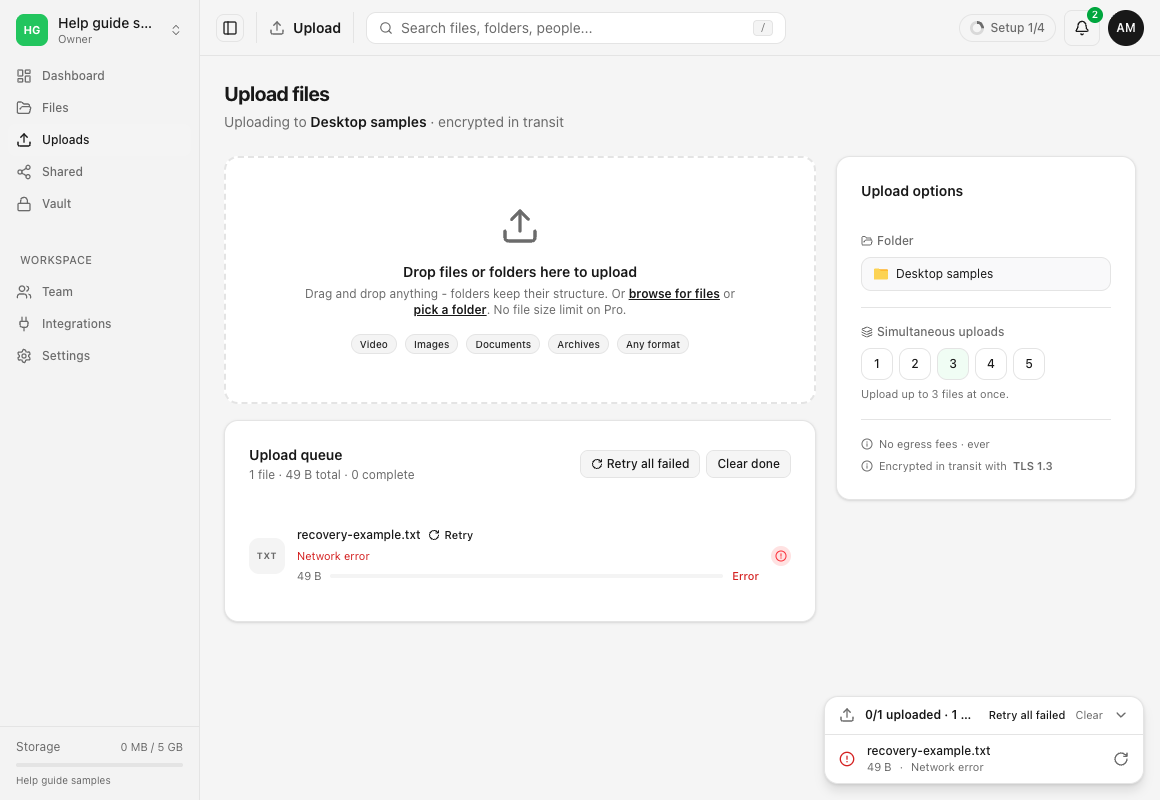
Una riga di caricamento non riuscito mostra il nome del file originale, la dimensione formattata, Errore e il messaggio del server o della rete che ha causato l’errore. L’interfaccia web non mostra un ID richiesta per queste righe: non inventarne uno e non copiare cookie di sessione, chiavi API, URL di caricamento o contenuti dei file nella nota per l’assistenza.
Annota i dati prima di scegliere Rimuovi finiti, Pulisci, Rimuovi, uscire dall’account o aggiornare la pagina. La coda può conservare fino a 50 righe recenti, ma gli oggetti File del browser non vengono conservati. Dopo l’aggiornamento, una riga non riuscita resta Errore con Riprova disattivato finché l’azione di recupero collettiva non sposta in Interrotto le righe prive dei dati.

Passaggi
- Espandi Coda dei caricamenti o il pannello dei caricamenti e mantieni visibile la riga non riuscita; non premere ancora Rimuovi finiti, Pulisci o Rimuovi.
- Copia il messaggio rosso esatto, inclusi valori numerici e punteggiatura, ad esempio Errore di rete., un rifiuto dell’estensione nello spazio di lavoro o un messaggio sul limite di spazio.
- Annota nome del file, dimensione mostrata, spazio di lavoro e destinazione originali scelti per la riga, data e ora locali con fuso orario e se l’errore è avvenuto prima o dopo l’inizio dell’avanzamento. Il controllo Cartella attuale riguarda le nuove righe e potrebbe non corrispondere più alla destinazione di quella non riuscita.
- Indica che usi la pagina web Caricamenti di dosya, le versioni del browser e del sistema operativo e se hai aggiornato la pagina o cambiato account dopo la scelta del file.
- Acquisisci uno screenshot limitato alla riga non riuscita e al contesto della destinazione; oscura indirizzi email o nomi di file vicini non necessari all’assistenza.
- Se la riga conserva ancora i dati, premi una volta Riprova e annota il risultato. Se Riprova è disattivato dopo l’aggiornamento, annotalo prima di usare Riprova i caricamenti con errori: l’azione cambia ogni riga Errore priva dei dati in Interrotto e può rimettere in coda altre righe non riuscite che conservano i dati.
Risultato previsto
I dati identificano una singola operazione non riuscita senza rivelare segreti: testo esatto della riga, metadati del file originale, destinazione, spazio di lavoro, fuso orario, ambiente client e risultato del tentativo controllato.
Se Riprova è disattivato con Aggiungi di nuovo il file per caricarlo. Questa scheda non ne conserva più il contenuto., annota lo stato. Scegli Riprova i caricamenti con errori per spostare ogni riga in Errore priva dei dati in Interrotto, poi usa Riprendi su quella riga per scegliere di nuovo il file con lo stesso nome e la stessa dimensione; non esiste un controllo per passare da Errore a Interrotto su una singola riga. Per Il file non corrisponde: il nome o il peso è diverso., conserva la riga originale e trova il file esatto usato prima. Rimuovere una riga elimina solo il record locale nella coda, non un file dosya salvato correttamente.
Guide correlate
Ti è stata utile?
Caricamento delle valutazioni…
Quando voti, salviamo un cookie tecnico per un massimo di 180 giorni, così puoi cambiare la tua risposta.
Domande e risposte
Fai una domanda sui passaggi di questa guida. Le domande vengono revisionate prima della pubblicazione.
Non inserire dati dell’account, credenziali o file privati nelle domande pubbliche. Usa l’assistenza privata in questi casi.
Caricamento delle domande…
Accedi al tuo account dosya per fare una domanda.