Scegli una destinazione per i file richiesti
Scegli dove arrivano i file richiesti, scopri come funzionano radice e cartelle per chi carica e verifica la destinazione in sicurezza prima di invitare persone esterne.
Ultima revisione
Gli screenshot mostrano l’interfaccia in inglese.
Destinazione dei caricamenti determina dove dosya archivia ogni invio accettato. Sceglila prima di distribuire il link, perché una modifica successiva riguarda solo i caricamenti futuri.

Prima di scegliere
Il modulo web include un selettore di cartelle. I moduli di creazione desktop e mobile non lo includono, quindi le richieste create da queste app usano la radice effettiva dello spazio di lavoro. Usa l’app web se ti serve una cartella di ricezione specifica.
Per creare una richiesta serve Carica i file nello spazio di lavoro corrente. Per un membro vincolato a una cartella, la radice effettiva è l’ancoraggio assegnato e ogni cartella scelta deve restare in quel sottoalbero. La destinazione deve essere attiva, visibile e scrivibile; una cartella completamente bloccata non può accettare una richiesta. L’endpoint di creazione non applica una restrizione distinta per piani a pagamento.
Nel modulo web è attivo Crea una cartella separata per ogni persona che carica file per impostazione predefinita. Con questa opzione, dosya separa i file per persona sotto la destinazione della richiesta. Disattivala solo se tutti i file ricevuti devono condividere una cartella.
Passaggi
- Nell’app web apri Richieste di file e scegli Nuova richiesta.
- Scegli Via email per inviare inviti o Tramite link per copiare un URL pubblico.
- Inserisci Titolo (facoltativo) e Messaggio (facoltativo). Un titolo chiaro facilita il riconoscimento della cartella di archiviazione risultante.
- Apri Destinazione dei caricamenti e scegli la cartella attiva desiderata. Lasciando il campo vuoto compare Radice dello spazio di lavoro; i membri vincolati restano limitati al proprio ancoraggio.
- Decidi se mantenere attivo Crea una cartella separata per ogni persona che carica file. Quando è attivo, i file di ogni persona che invia sono raggruppati sotto la posizione della richiesta.
- Configura Scade, Password (facoltativa) ed eventuali Opzioni avanzate, come Estensioni consentite, Peso massimo del file (MB) o Max file.
- Completa la richiesta. La modalità email richiede almeno un indirizzo valido e accetta al massimo i primi 100 indirizzi di destinatari inviati; la modalità link restituisce l’URL condivisibile della richiesta.
- Prima di distribuirlo ampiamente, carica un file innocuo dalla pagina pubblica e verificane la cartella esatta nello spazio di archiviazione dello spazio di lavoro.
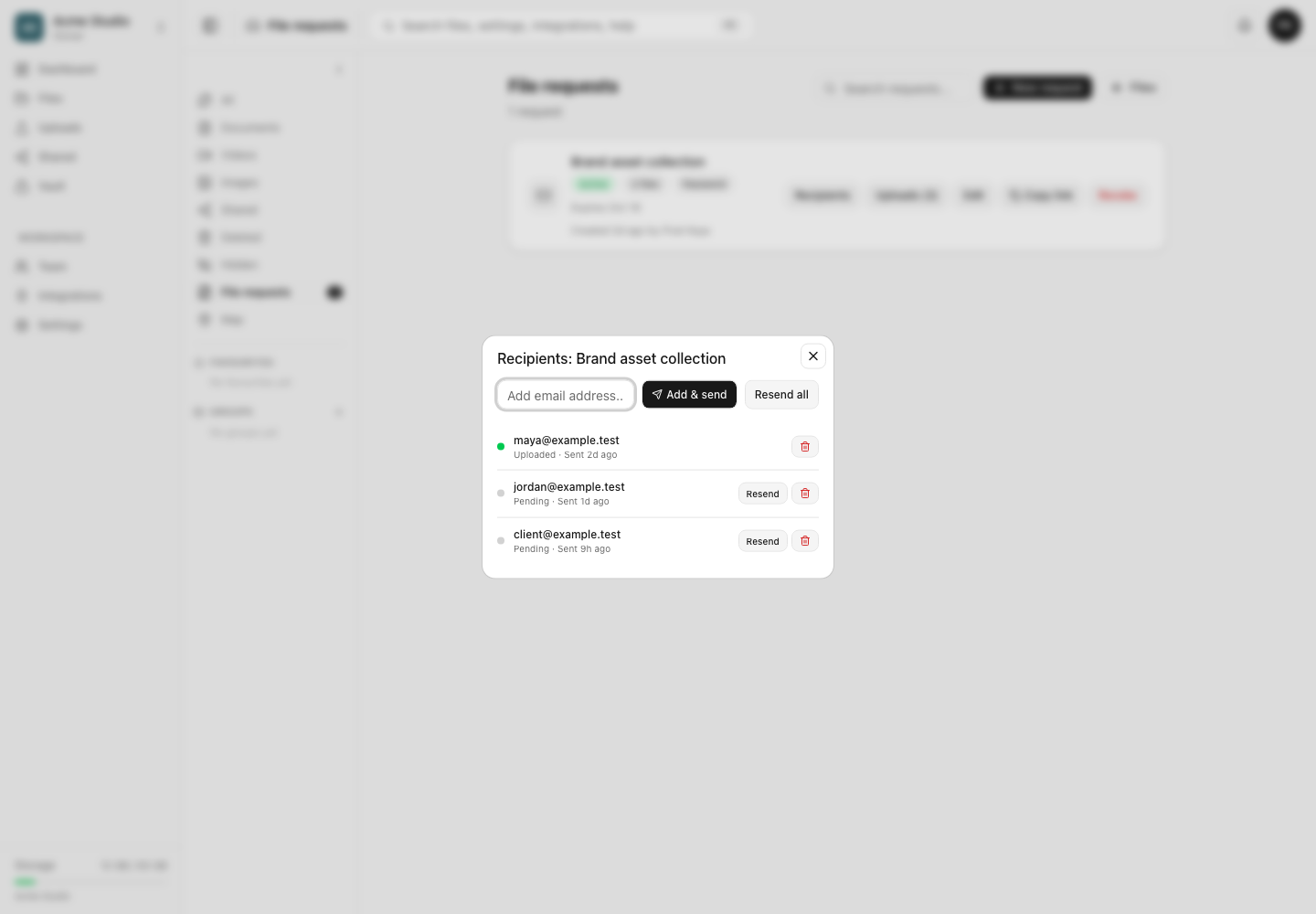
Come dosya crea le cartelle
Se le cartelle per chi carica sono attive e la richiesta ha un titolo, dosya crea prima una cartella con quel titolo sotto la destinazione scelta e la registra come posizione di ricezione della richiesta. Le singole cartelle di chi carica vengono create al suo interno. Senza titolo, queste cartelle si trovano direttamente sotto la destinazione scelta.
La pagina pubblica può usare l’identità verificata del destinatario, un nome o un’email inseriti, il nome di una cartella trascinata o un’etichetta ospite generata per il percorso di chi carica. I nomi delle cartelle sono normalizzati prima dell’archiviazione. Chi carica vede lo spazio di lavoro e i dettagli della richiesta, ma non un navigatore dell’albero interno delle cartelle del proprietario.
Il destinatario non ha bisogno di un account dosya. I file accettati diventano dati dello spazio di lavoro visibili ai membri autorizzati secondo l’ambito delle cartelle e le regole sugli elementi nascosti. L’archiviazione della richiesta consuma la quota dello spazio di lavoro.
Risultato previsto
Un caricamento di prova viene accettato una volta, compare sotto la destinazione attiva scelta e segue la struttura selezionata con cartella condivisa o cartelle per chi carica. Gli inviti continuano a usare le stesse regole della richiesta confermate durante la configurazione.
Risoluzione dei problemi
La creazione indica “You don’t have upload permission in this workspace.” Usa un ruolo con Carica i file o chiedi a un amministratore dello spazio di lavoro di creare la richiesta.
Ricevi “Destination folder not found.” Riapri il selettore. La cartella potrebbe essere eliminata, nascosta, in un altro tenant o fuori dall’ambito del membro corrente.
La risposta contiene “folder_locked.” Un blocco completo impedisce nuovi file o cartelle sotto quella destinazione. Scegli un’altra posizione o chiedi a un membro autorizzato di sbloccarla.
dosya indica che è impossibile creare la cartella con il titolo. L’API restituisce Could not create the “Title” folder for this request se la configurazione per chi carica non riesce a creare la cartella della richiesta. Controlla nome, accesso in scrittura, stato della cartella e quota dello spazio di lavoro prima di riprovare.
La richiesta si apre ma i caricamenti non riescono in seguito. Dopo la creazione, la destinazione può essere bloccata o lo spazio di lavoro può esaurirsi. La pagina pubblica può mostrare This upload request can no longer accept files. per un blocco successivo; scegli una destinazione disponibile o libera spazio prima di riprovare.
Guide correlate
Ti è stata utile?
Caricamento delle valutazioni…
Quando voti, salviamo un cookie tecnico per un massimo di 180 giorni, così puoi cambiare la tua risposta.
Domande e risposte
Fai una domanda sui passaggi di questa guida. Le domande vengono revisionate prima della pubblicazione.
Non inserire dati dell’account, credenziali o file privati nelle domande pubbliche. Usa l’assistenza privata in questi casi.
Caricamento delle domande…
Accedi al tuo account dosya per fare una domanda.