Connettere FileZilla a dosya con SFTP
Configura FileZilla per SFTP di dosya sulla porta 2222, usa una chiave API come password, verifica la chiave host SSH e apri in sicurezza lo spazio di lavoro consentito.
Ultima revisione
Gli screenshot mostrano l’interfaccia in inglese.
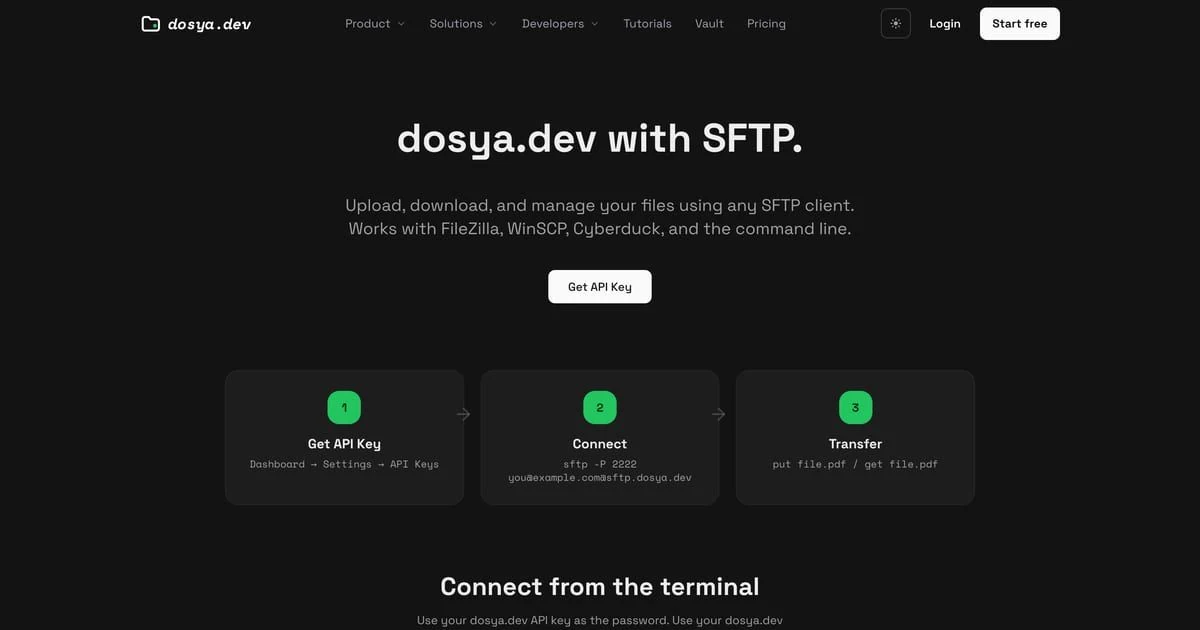
FileZilla deve usare SFTP - SSH File Transfer Protocol, non FTP o FTPS. dosya è in ascolto su sftp.dosya.dev:2222; il nome utente è l’email esatta dell’account proprietario della chiave API e nel campo password va inserita la chiave API dos_… completa. L’accesso con chiave pubblica SSH e la shell interattiva non sono disponibili.

Crea una credenziale dedicata in Profilo → Chiavi API → Crea una chiave API. Scegli Solo lettura per navigazione e download oppure Accesso completo se FileZilla deve caricare, rinominare, spostare o eliminare. Nelle restrizioni dei protocolli includi SFTP; il vincolo a uno spazio di lavoro è supportato, mentre cartelle di ancoraggio e restrizioni sugli IP consentiti rendono la chiave inutilizzabile con questo gateway.
Passaggi
- In FileZilla apri File → Site Manager, scegli New site e imposta Protocol su SFTP - SSH File Transfer Protocol.
- Inserisci Host
sftp.dosya.deve Port2222. Usa un accesso con password, inserisci l’email esatta del proprietario della chiave in User e non mettere la chiave API nel nome del sito o nei commenti. - Connettiti e controlla la richiesta relativa alla chiave host SSH prima di inviare la password. Confronta nome host, porta, tipo di chiave e impronta con un valore ottenuto tramite un canale attendibile dell’assistenza dosya o dell’amministratore.
- Accetta e salva la chiave host solo dopo che il confronto indipendente è riuscito, poi inserisci la chiave API completa come password. Questo repository non pubblica un’impronta di produzione certificata.
- Nel pannello remoto apri uno spazio di lavoro mostrato in
/ed elenca una cartella nota. Un ruolo senzaaccess_sftpnasconde o rifiuta quello spazio di lavoro anche se l’autenticazione è riuscita. - Scarica un file noto e innocuo oppure carica un file di prova non vuoto dal nome univoco se chiave e ruolo lo consentono. Verifica nome e dimensione in byte in File di dosya prima di salvare il sito per l’uso regolare.
Se FileZilla segnala un errore di autenticazione, verifica che il protocollo sia SFTP e non FTP; ricontrolla maiuscole e minuscole dell’email e chiave completa; poi controlla scadenza, orari attivi, protocolli scelti, vincolo allo spazio di lavoro e condizioni incompatibili su cartella o IP. Cinque credenziali rifiutate dallo stesso indirizzo in un minuto causano un blocco temporaneo di 15 minuti: correggi il profilo prima di riprovare.
Un elenco che si apre ma rifiuta la scrittura indica di solito Solo lettura, un ruolo senza permesso di caricamento, un blocco del contenuto o un rifiuto dovuto a criteri o quota. Il caricamento SFTP si completa al CLOSE del file, quindi lascia FileZilla aperto finché non compare il risultato finale della coda.
Risultato previsto
FileZilla si autentica con la chiave API dedicata, il pannello remoto mostra solo gli spazi di lavoro consentiti dall’appartenenza attuale e dal permesso SFTP del ruolo e il trasferimento di prova si completa con byte corrispondenti.
Guide correlate
Ti è stata utile?
Caricamento delle valutazioni…
Quando voti, salviamo un cookie tecnico per un massimo di 180 giorni, così puoi cambiare la tua risposta.
Domande e risposte
Fai una domanda sui passaggi di questa guida. Le domande vengono revisionate prima della pubblicazione.
Non inserire dati dell’account, credenziali o file privati nelle domande pubbliche. Usa l’assistenza privata in questi casi.
Caricamento delle domande…
Accedi al tuo account dosya per fare una domanda.