FileZillaをSFTPでdosyaに接続
FileZillaにdosyaのSFTP用ポート2222を設定し、APIキーをパスワードとして使用してSSHホスト鍵を確認し、許可されたワークスペースを安全に開きます。
最終確認日
スクリーンショットは英語版の画面です。
FileZillaではFTPやFTPSではなく、SFTP - SSH File Transfer Protocolを使用してください。dosyaはsftp.dosya.dev:2222で接続を受け付けます。ユーザー名はAPIキーオーナーのアカウントのメールアドレスと完全に一致させ、パスワード欄にはdos_… APIキー全体を入力します。SSH公開鍵によるサインインと対話型シェルは利用できません。

プロフィール → API(APIキー) → 新しいAPIキーで専用の認証情報を作成してください。閲覧とダウンロードには読み取り専用を、FileZillaでアップロード、名前変更、移動、削除が必要な場合はフルアクセスを選びます。プロトコル制限にはSFTPを含めてください。ワークスペースへの固定は使用できますが、フォルダーへの固定や許可IPの制限を設定すると、このゲートウェイではキーを使用できません。
手順
- FileZillaでFile → Site Managerを開き、New siteを選んで、ProtocolをSFTP - SSH File Transfer Protocolに設定してください。
- Hostに
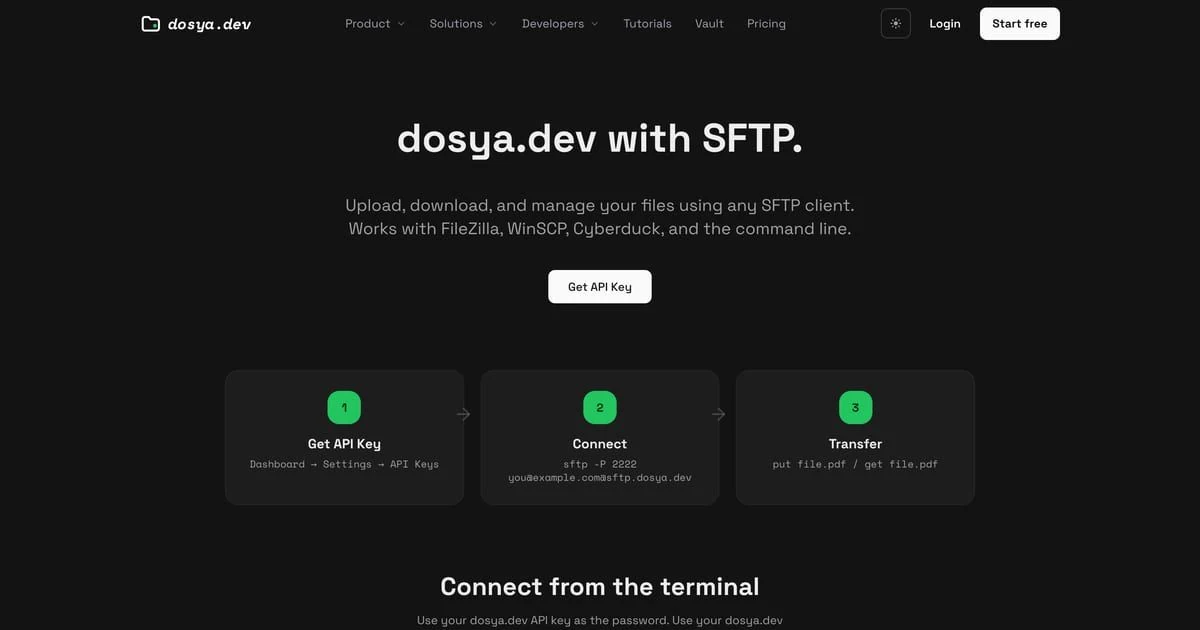
sftp.dosya.dev、Portに2222を入力してください。パスワードによるサインインを使用し、Userにはキーオーナーの正確なメールアドレスを入力します。サイト名やコメントにAPIキーを入れないでください。 - 接続し、パスワードを送信する前にSSHホスト鍵の確認画面を確認してください。ホスト名、ポート、鍵の種類、フィンガープリントを、信頼できるdosyaサポートまたは管理者の経路から取得した値と比較します。
- 別の経路で取得した値と一致してからホスト鍵を受け入れて保存し、APIキー全体をパスワードとして入力してください。このリポジトリでは認証済みの本番環境のフィンガープリントを公開していません。
- リモートペインで
/に表示されたワークスペースを1つ開き、既知のフォルダーを一覧表示してください。access_sftpのないロールでは、認証自体が成功してもそのワークスペースは非表示になるかアクセスを拒否されます。 - 影響のない既知のファイルをダウンロードするか、キーとロールで許可されていれば一意の名前を付けた空でないサンプルをアップロードしてください。通常使用のためにサイトを保存する前に、dosyaのファイルで結果の名前とバイトサイズを確認します。
FileZillaが認証失敗を報告した場合は、プロトコルがFTPではなくSFTPであること、メールアドレスの大文字と小文字、キー全体を再確認してください。次に有効期限、利用可能時間、プロトコルの選択、ワークスペースへの固定、使用できないフォルダー/IPの条件を確認します。1つのアドレスから1分以内に認証情報が5回拒否されると、15分間一時的に禁止されるため、再試行前にプロファイルを修正してください。
一覧は開けても書き込みが拒否される場合は、通常、読み取り専用、アップロード権限のないロール、コンテンツのロック、またはポリシーや容量制限による拒否が原因です。SFTPのアップロードはファイルのCLOSE時に確定するため、キューの最終結果が表示されるまでFileZillaを開いたままにしてください。
期待される結果
FileZillaが専用APIキーで認証され、リモートペインには現在のメンバーシップとロールのSFTPアクセスで許可されたワークスペースだけが表示され、テスト転送はバイトが一致した状態で完了します。
関連ガイド
この記事は役に立ちましたか?
評価の結果を読み込んでいます…
投票すると、回答を変更できるように、必要な投票用Cookieが最長180日間保存されます。
質問と回答
このガイドの手順について質問できます。質問は確認後に公開されます。
公開の質問には、アカウントの詳細、認証情報、非公開ファイルを含めないでください。これらについては 非公開サポート をご利用ください。
質問を読み込んでいます…
dosyaアカウントにサインインすると、質問を投稿できます。