Caricare una sostituzione come nuova versione del file
Carica una sostituzione con Upload new version, controlla il pannello dei caricamenti, verifica ID e versione superiore e gestisci il rischio di conflitti tra versioni caricate insieme.
Ultima revisione
Gli screenshot mostrano l’interfaccia in inglese.
Con Carica nuova versione puoi caricare un file locale come nuova versione di un file cloud esistente, usando lo stesso ID. Il nome del file locale non crea un secondo record cloud.

Passaggi
- In File, verifica che il file cloud sia quello giusto controllando nome, posizione, dettagli e versione attuale. Per visualizzare l’azione nel menu contestuale serve
upload_files. - Apri il menu del file e scegli Carica nuova versione. Il selettore nascosto accetta un file locale per quella destinazione.
- Scegli il file sostitutivo. dosya mostra subito Uploading version — [local name] is uploading — track it in the upload dock.
- Mantieni aperta l’app e usa il pannello dei caricamenti per controllare l’avanzamento, annullare o riprendere il caricamento. Il sistema condiviso usa il trasporto multipart sopra la soglia configurata e applica limiti di piano, spazio, estensione, membro e concorrenza.
- Al termine, riapri il file e scegli Versioni. La nuova riga con il numero più alto dovrebbe essere Ultima; il file cloud conserva l’ID e l’identità originali nell’elenco.
- Apri l’anteprima della nuova versione e confronta dimensione, comportamento MIME e contenuto. Se il caricamento non va a buon fine, controlla il pannello prima di scegliere di nuovo il file locale, per evitare tentativi duplicati inutili.
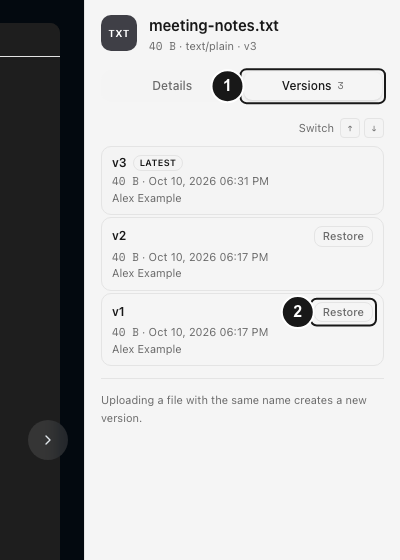
Limite di concorrenza. L’API di caricamento supporta expected_version e può rifiutare richieste da client non aggiornati, ma questa azione in File accoda solo l’ID dello spazio di lavoro, l’ID del file di destinazione e il file scelto. Non registra la versione visualizzata prima dell’apertura del selettore; se altri collaboratori potrebbero caricare contemporaneamente, controlla di nuovo la versione più recente al termine.
Risultato previsto
Il file cloud esistente acquisisce una versione con un numero più alto, conserva quelle precedenti e resta accessibile tramite lo stesso ID. L’operazione non aggiunge una riga separata con lo stesso nome.
Guide correlate
Ti è stata utile?
Caricamento delle valutazioni…
Quando voti, salviamo un cookie tecnico per un massimo di 180 giorni, così puoi cambiare la tua risposta.
Domande e risposte
Fai una domanda sui passaggi di questa guida. Le domande vengono revisionate prima della pubblicazione.
Non inserire dati dell’account, credenziali o file privati nelle domande pubbliche. Usa l’assistenza privata in questi casi.
Caricamento delle domande…
Accedi al tuo account dosya per fare una domanda.