置き換えファイルを新しいバージョンとしてアップロードする
新しいバージョンのアップロード操作で置き換えファイルを送り、アップロードドックで進行状況を確認します。同じファイルIDのバージョンが増えたことと、現在の同時操作の制限を確認します。
最終確認日
スクリーンショットは英語版の画面です。
新しいバージョンをアップロードは既存のクラウドファイルのIDを使い、選択したローカルファイルを共通のアップロード処理に送ります。この手順ではローカルファイル名によって2件目のクラウド記録が作られることはありません。

手順
- ファイルで対象のクラウドファイルの名前、場所、詳細、現在のバージョンを確認してください。コンテキストメニューに操作を表示するには
upload_filesが必要です。 - 対象のメニューを開き、新しいバージョンをアップロードを選択してください。非表示のファイル選択画面では、その対象に対してローカルファイルを1件選べます。
- 置き換えファイルを選択してください。dosyaはすぐに**バージョンをアップロード中 — 「[local name]」をアップロード中です。アップロードドックで進行状況を確認できます。**と表示します。
- アプリを開いたままにし、アップロードドックで進行状況の確認、キャンセル、再開を行ってください。共通の処理は設定されたしきい値を超えるとマルチパート転送を使用し、プラン、ストレージ、拡張子、メンバー、同時実行の制限を適用します。
- 完了後、対象を開き直してバージョンを選択してください。新しい最大番号の行に最新が付き、クラウドファイルは元のIDと一覧上の識別情報を維持します。
- 新しい行をプレビューし、容量、MIMEの動作、内容を比較してください。アップロードが失敗した場合は、不要な重複試行を避けるため、ローカルファイルを選び直す前にドックを確認してください。
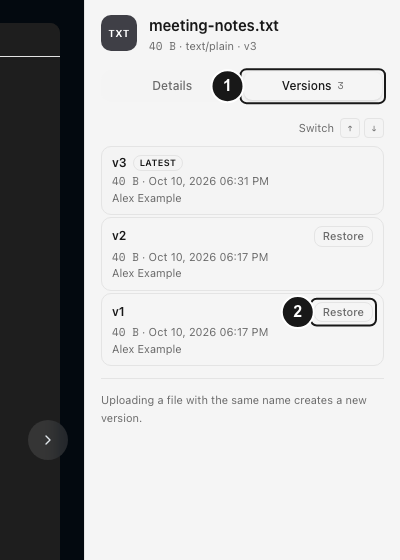
同時操作の制限。 アップロードAPIはexpected_versionに対応しており、古い状態のクライアントを拒否できます。ただし、現在のファイル画面の操作ではワークスペースID、対象ファイルID、選択したファイルだけがキューに追加されます。選択画面を開く前に見た現在のバージョンは固定されません。他のメンバーが同時にアップロードする可能性がある場合は、完了後に最新バージョンをもう一度確認してください。
期待される結果
既存のクラウド記録に新しい最新の版が1件追加され、以前のバージョンが保持され、同じファイルIDでアクセスできます。別の同名ファイルの行は追加されません。
関連ガイド
この記事は役に立ちましたか?
評価の結果を読み込んでいます…
投票すると、回答を変更できるように、必要な投票用Cookieが最長180日間保存されます。
質問と回答
このガイドの手順について質問できます。質問は確認後に公開されます。
公開の質問には、アカウントの詳細、認証情報、非公開ファイルを含めないでください。これらについては 非公開サポート をご利用ください。
質問を読み込んでいます…
dosyaアカウントにサインインすると、質問を投稿できます。