Ripristinare una versione precedente in sicurezza
Ripristina i byte precedenti aggiungendo una versione, controlla permessi e blocchi, verifica la più recente e conserva il lavoro necessario entro i limiti di conservazione.
Ultima revisione
Gli screenshot mostrano l’interfaccia in inglese.
Il ripristino non riporta indietro né cancella la cronologia. dosya verifica che il vecchio oggetto esista ancora, poi crea una nuova versione che punta agli stessi byte e la contrassegna come più recente.

Passaggi
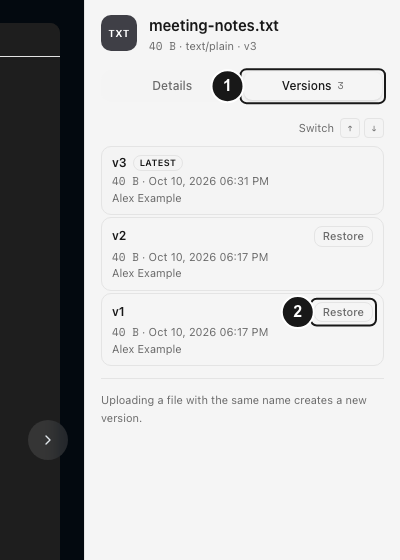
- Apri Versioni e visualizza l’anteprima della versione che vuoi ripristinare. Annota numero, dimensione, ora e contenuto prima di renderla attuale.
- Prima del ripristino, conserva il lavoro necessario dalla versione attuale. Un ripristino riuscito cambia il contenuto attuale; i byte precedenti restano recuperabili solo finché sono conservati entro il periodo previsto dal piano e il limite di versioni dello spazio di lavoro.
- Controlla i requisiti: serve
upload_files; il file non deve avere alcuna modalità di blocco propria, esserti nascosto, trovarsi fuori dall’ambito della cartella o appartenere a una copia di sicurezza WordPress bloccata. - Scegli Ripristina sulla riga della versione precedente. Il pulsante è disattivato durante la richiesta e, se il ripristino riesce, l’interfaccia segnala Restored — Restored to vN.
- Attendi il ricaricamento dell’elenco Versioni. I byte ripristinati appaiono in una nuova riga numerata in cima, contrassegnata Ultima. Controlla che le eventuali versioni precedenti ancora necessarie siano disponibili; i limiti di conservazione e di numero di versioni continuano ad applicarsi.
- Riapri o aggiorna l’anteprima e prova il file. Confronta dimensione e contenuto con la revisione da cui hai ripristinato, poi mantieni o ripristina nuovamente una versione successiva se la verifica non va a buon fine.
Errori esatti. L’API può restituire Cannot restore versions on a locked file, You don't have permission to modify files, Version not found o Version data no longer exists in storage. Il ripristino cambia anche la dimensione attuale e i metadati di modifica e genera un’attività o una notifica di ripristino della versione.
Risultato previsto
Una nuova versione con un numero più alto diventa la più recente e contiene i byte precedenti selezionati. Il ripristino crea una nuova riga senza riportare indietro la cronologia; puoi tornare a una versione precedente solo finché è conservata.
Guide correlate
Ti è stata utile?
Caricamento delle valutazioni…
Quando voti, salviamo un cookie tecnico per un massimo di 180 giorni, così puoi cambiare la tua risposta.
Domande e risposte
Fai una domanda sui passaggi di questa guida. Le domande vengono revisionate prima della pubblicazione.
Non inserire dati dell’account, credenziali o file privati nelle domande pubbliche. Usa l’assistenza privata in questi casi.
Caricamento delle domande…
Accedi al tuo account dosya per fare una domanda.