安全に確認しながら以前のバージョンを復元する
以前のバイトデータを追加専用の新しいバージョンとして復元し、権限とロックを確認して最新の内容を検証し、保持期間内に必要な作業を保護します。
最終確認日
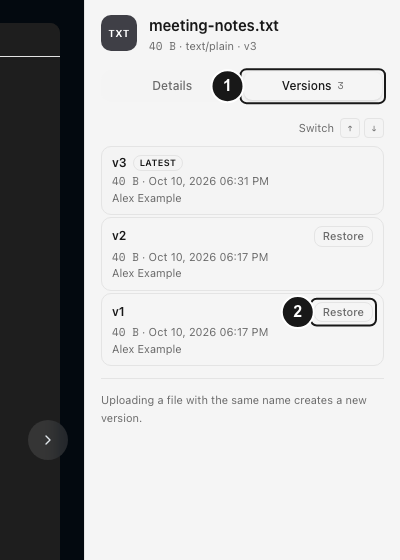
スクリーンショットは英語版の画面です。
復元しても履歴は巻き戻されたり消去されたりしません。dosyaは古いオブジェクトがまだ存在することを確認し、そのバイトデータを参照する新しいバージョンを作成して、その行を最新として扱います。

手順
- バージョンを開き、候補の版をプレビューしてください。現在のバージョンにする前に番号、容量、日時、内容を記録してください。
- 復元前に現在の最新バージョンから必要な作業を保存してください。復元が成功すると現在の内容が変わります。以前のバイトデータはプランの保持期間とワークスペースのバージョン数の上限内で保持されている間だけ復旧できます。
- 条件を確認してください。
upload_filesが必要です。また、ファイル自体にいかなるロックモードもなく、自分に対して非表示でなく、フォルダーのアクセス範囲内にあり、ロックされたWordPressバックアップに属していない必要があります。 - 以前の行で復元を選択してください。リクエスト中はボタンが無効になり、成功すると**元に戻しました。 — バージョンNに復元しました。**と表示されます。
- バージョン一覧の再読み込みを待ってください。復元されたバイトデータが新しい番号の先頭行に表示され、最新が付きます。必要な古い行がまだ利用できることを確認してください。保持期間とバージョン数の制限は引き続き適用されます。
- プレビューを開き直すか更新してファイルをテストしてください。復元元の版と容量と内容を比較し、検証に失敗した場合は必要な内容を保持するか、別のバージョンをもう一度復元してください。
実際のエラー。 APIはCannot restore versions on a locked file、You don't have permission to modify files、Version not found、Version data no longer exists in storageを返す場合があります。復元は現在の容量と更新メタデータも変更し、バージョン復元のアクティビティと通知を発行します。
期待される結果
新しい最大のバージョン番号が最新となり、選択した以前のバイトデータが提供されます。復元は履歴を巻き戻さず新しい行を作成します。以前のバージョンに戻れるのは、そのバージョンが保持されている間だけです。
関連ガイド
この記事は役に立ちましたか?
評価の結果を読み込んでいます…
投票すると、回答を変更できるように、必要な投票用Cookieが最長180日間保存されます。
質問と回答
このガイドの手順について質問できます。質問は確認後に公開されます。
公開の質問には、アカウントの詳細、認証情報、非公開ファイルを含めないでください。これらについては 非公開サポート をご利用ください。
質問を読み込んでいます…
dosyaアカウントにサインインすると、質問を投稿できます。