Scaricare una versione precedente di un file
Scarica una versione precedente dai dettagli in File, verifica metadati e byte della copia locale ed evita il link nell'intestazione del visualizzatore, che porta alla versione più recente.
Ultima revisione
Gli screenshot mostrano l’interfaccia in inglese.
Scegli la riga di un file per aprire il pannello dei dettagli. In Versioni trovi un’icona di download per ogni revisione. È il percorso supportato nell’interfaccia per scaricare i byte di una versione precedente.

Passaggi
- In File, fai clic una volta sulla riga desiderata per aprire il pannello dei dettagli. Controlla il nome del file, l’indicatore della versione attuale, la cartella e l’anteprima prima di scaricare.
- Trova Versioni nel pannello. Ogni riga mostra
vN, la dimensione, chi ha caricato il file o Sconosciuto, il tempo trascorso e un’icona di download; la riga attuale è evidenziata in verde. - Se il file non ha
full_lock, scegli l’icona di download nella riga della versione precedente desiderata. Il link include?version=Ne richiede quella versione invece di quella attuale. - Mantieni aperta la scheda mentre dosya controlla l’appartenenza, l’accesso a File, le limitazioni della cartella, il permesso di download, i blocchi nascosti o delle cartelle superiori e la modalità di blocco del file. Il link della riga non include il token di sblocco
ut, quindi non puoi scaricare una versione precedente confull_lockneanche dopo aver sbloccato l’anteprima. - Salva la risposta con un nome locale diverso. Il server usa il nome del file cloud, quindi aggiungi un suffisso come
-v2per evitare di sovrascrivere un altro download. - Confronta la dimensione in byte della copia locale con quella della riga scelta e apri il file in un’applicazione affidabile. Se l’API restituisce
Version not found, aggiorna il pannello e verifica che la revisione esista ancora.
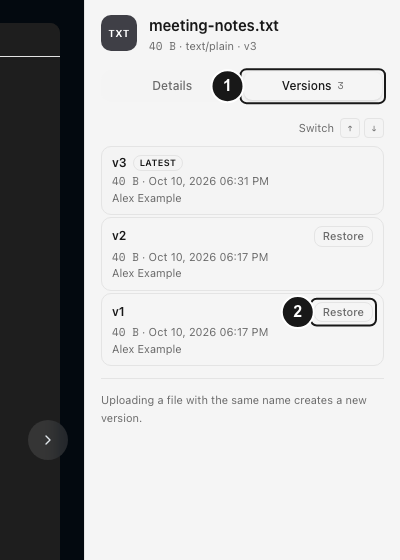
Avviso sull’intestazione del visualizzatore. Nel visualizzatore completo puoi scegliere una riga precedente ed esaminarne i byte grezzi, ma il link Scarica nell’intestazione viene creato senza parametro di versione e recupera la versione più recente. Per scaricare una versione precedente, usa l’icona della riga nel pannello dei dettagli di File.
Limite del blocco completo. Se sei autorizzato a gestire la protezione, rimuovi o modifica il blocco completo del file, scarica la versione precedente desiderata e poi ripristina la protezione. Senza quel permesso, l’interfaccia del browser non offre un link supportato per scaricare una versione precedente che includa il token di sblocco.
Cosa cambia. I byte della revisione scaricata vengono conteggiati nella quota di traffico in uscita applicabile. Il download non ripristina la revisione, non crea una versione e non modifica il file cloud.
Risultato previsto
Se il file è idoneo, la copia locale salvata corrisponde per contenuto e dimensione alla versione precedente scelta. Il file cloud resta alla versione più recente e la cronologia rimane invariata. Un file con blocco completo resta bloccato finché un utente autorizzato non ne cambia la protezione.
Guide correlate
Ti è stata utile?
Caricamento delle valutazioni…
Quando voti, salviamo un cookie tecnico per un massimo di 180 giorni, così puoi cambiare la tua risposta.
Domande e risposte
Fai una domanda sui passaggi di questa guida. Le domande vengono revisionate prima della pubblicazione.
Non inserire dati dell’account, credenziali o file privati nelle domande pubbliche. Usa l’assistenza privata in questi casi.
Caricamento delle domande…
Accedi al tuo account dosya per fare una domanda.