Sbloccare un file protetto
Apri un file cloud bloccato con la password attuale, gestisci il blocco dopo cinque tentativi e scopri come funziona l’accesso personale di un’ora.
Ultima revisione
Gli screenshot mostrano l’interfaccia in inglese.
Aprire un file protetto da password crea un accesso temporaneo per il tuo account; non rimuove né indebolisce il blocco salvato. Il file deve anche essere visibile, rientrare nell’ambito della cartella assegnata e consentito dalla tua appartenenza allo spazio di lavoro.

Passaggi
- Trova il file in File e fai clic sulla riga, sul nome o sull’azione del visualizzatore. Un file protetto da Password apre la finestra Il file è bloccato invece di mostrare l’anteprima o i dettagli.
- Controlla il nome del file in Inserisci la password per accedere a nome file. Così eviti di inviare una password valida a un file dal nome simile in un’altra cartella.
- Inserisci la password attuale in Inserisci password, poi scegli Sblocca. Una richiesta API vuota o composta solo da spazi viene rifiutata con
Password is required. - Dopo la riuscita, prosegui verso la vista richiesta. dosya emette un token per utente e file valido 3.600 secondi, sostituendo ogni token precedente per lo stesso account e file.
- Ricontrolla le operazioni sensibili prima di eseguirle. Lo sblocco temporaneo supera il controllo della password, ma download, modifica, condivisione, spostamento ed eliminazione restano soggetti alle proprie regole di ruolo, modalità di blocco e cartelle superiori.
Il client web ricorda il token emesso nella sessione corrente della pagina File. Un aggiornamento o una nuova sessione del browser possono mostrare di nuovo la richiesta anche prima dello scadere dell’ora sul server, perché il client non possiede più la stringa del token. Alla scadenza, anche la successiva richiesta protetta richiede di nuovo la password. Gli altri membri non ricevono il tuo accesso.
Una password errata restituisce Incorrect password e cancella il campo. Prima di controllare lo stato salvato del file, un isolate Worker ammette al massimo cinque richieste per lo stesso file e IP in 900 secondi. Questo limite locale risponde con Too many requests, HTTP 429 e un’intestazione Retry-After; il suo contatore non è condiviso con altri isolate.
Le password errate incrementano separatamente un contatore persistente per file, indipendente dagli indirizzi IP e dal tempo trascorso. La quinta password errata imposta un blocco di 900 secondi restituendo ancora Incorrect password; le richieste successive che raggiungono questo controllo ricevono Too many attempts, try again later. Una password corretta, la sua sostituzione o la rimozione del blocco azzerano il contatore salvato.
This file is not locked with a password indica che la modalità è cambiata prima dell’invio. File not found può anche proteggere un file nascosto o un elemento fuori dall’ambito di un membro limitato a una cartella. Access denied indica che manca l’appartenenza allo spazio di lavoro. Un problema di connessione appare come Impossibile raggiungere il server. Controlla la connessione e riprova. e mantiene il valore inserito, così puoi riprovare quando torna la connessione.
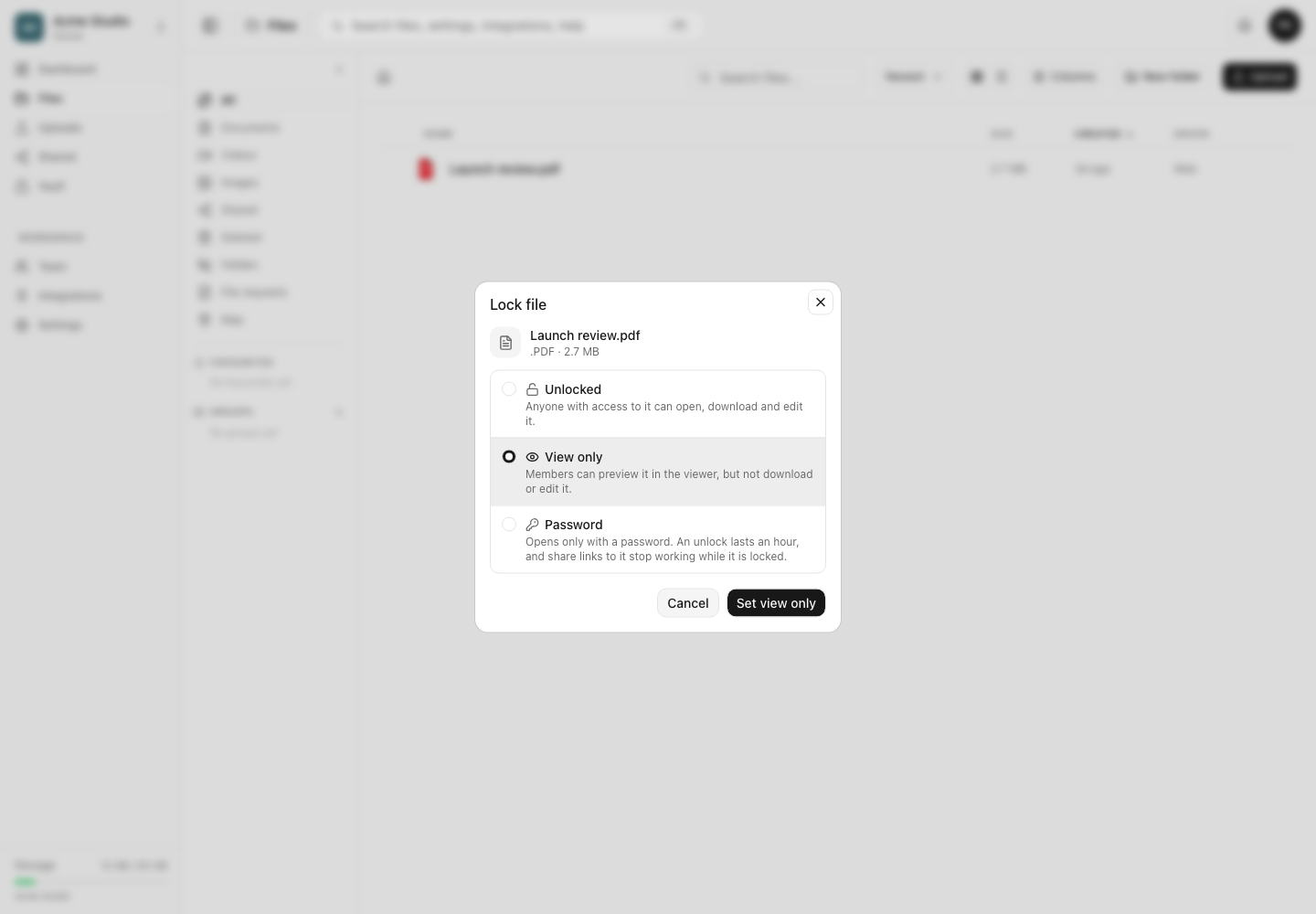
Non confondere la voce del menu della riga Sblocca con questa richiesta di accesso. Per chi dispone di Blocca file e cartelle, quel menu apre le impostazioni di blocco e permette di scegliere Sblocca senza chiedere la password esistente. Rimuovere la modalità riguarda tutti i membri e fa rivalutare i controlli di condivisione e sincronizzazione; inserire la password riguarda solo la sessione temporanea del membro che la richiede.
Risultato previsto
La vista richiesta si apre per il tuo account, la modalità resta Password e gli altri membri continuano a vedere il blocco. L’accesso termina dopo un’ora o quando il client perde il token, a seconda di quale evento si verifichi per primo.
Guide correlate
Ti è stata utile?
Caricamento delle valutazioni…
Quando voti, salviamo un cookie tecnico per un massimo di 180 giorni, così puoi cambiare la tua risposta.
Domande e risposte
Fai una domanda sui passaggi di questa guida. Le domande vengono revisionate prima della pubblicazione.
Non inserire dati dell’account, credenziali o file privati nelle domande pubbliche. Usa l’assistenza privata in questi casi.
Caricamento delle domande…
Accedi al tuo account dosya per fare una domanda.