Capire le restrizioni ereditate delle cartelle
Segui le regole di password, sola visualizzazione, elementi nascosti e ambito delle cartelle dalla cartella superiore agli elementi interni, senza indebolire l’accesso.
Ultima revisione
Gli screenshot mostrano l’interfaccia in inglese.
L’indicatore di un elemento interno descrive solo parte del suo accesso effettivo. dosya valuta l’elemento, ogni cartella superiore, il ruolo del membro richiedente e l’eventuale limite di cartella assegnato. Analizza l’accesso dall’alto del percorso verso il basso prima di modificare l’elemento interno.

Passaggi
- Annota il membro interessato, lo spazio di lavoro e il percorso completo della cartella. Prova con l’account di quel membro: i token di sblocco e le regole di occultamento rivolte agli utenti dipendono dall’identità.
- Controlla la cartella radice assegnata al membro. Un membro confinato a una cartella può usare solo l’ancoraggio e i suoi discendenti. Una password non autorizza un percorso sopra o accanto a tale struttura.
- Esamina ogni cartella dalla radice dello spazio di lavoro all’elemento interno. La finestra di blocco offre Sbloccato, Solo lettura e Password per ogni cartella scelta.
- Per una cartella superiore Password, aprila e inserisci la sua password. Il valore corretto concede a questo membro accesso per un’ora. Il token di un collega non vale per lui e una condivisione pubblica non usa mai il token del membro.
- Per Solo lettura, verifica che l’elemento interno sia navigabile e visualizzabile in anteprima, mentre il download come allegato è negato. I client di sincronizzazione escludono le strutture in sola visualizzazione o bloccate da password, anche se la route web di anteprima consente intenzionalmente contenuti in sola visualizzazione.
- Controlla lo stato nascosto con un account dotato di Hide files. La scelta Visibile dell’elemento non prevale su una cartella superiore nascosta. Le regole che nascondono a tutti, a utenti selezionati o a ruoli selezionati si applicano ai discendenti.
- Riprova l’azione effettiva: elenco, anteprima, download, caricamento, spostamento, eliminazione, condivisione o sincronizzazione. Queste funzioni usano intenzionalmente controlli diversi: un’anteprima riuscita non prova che download o modifica debbano riuscire.
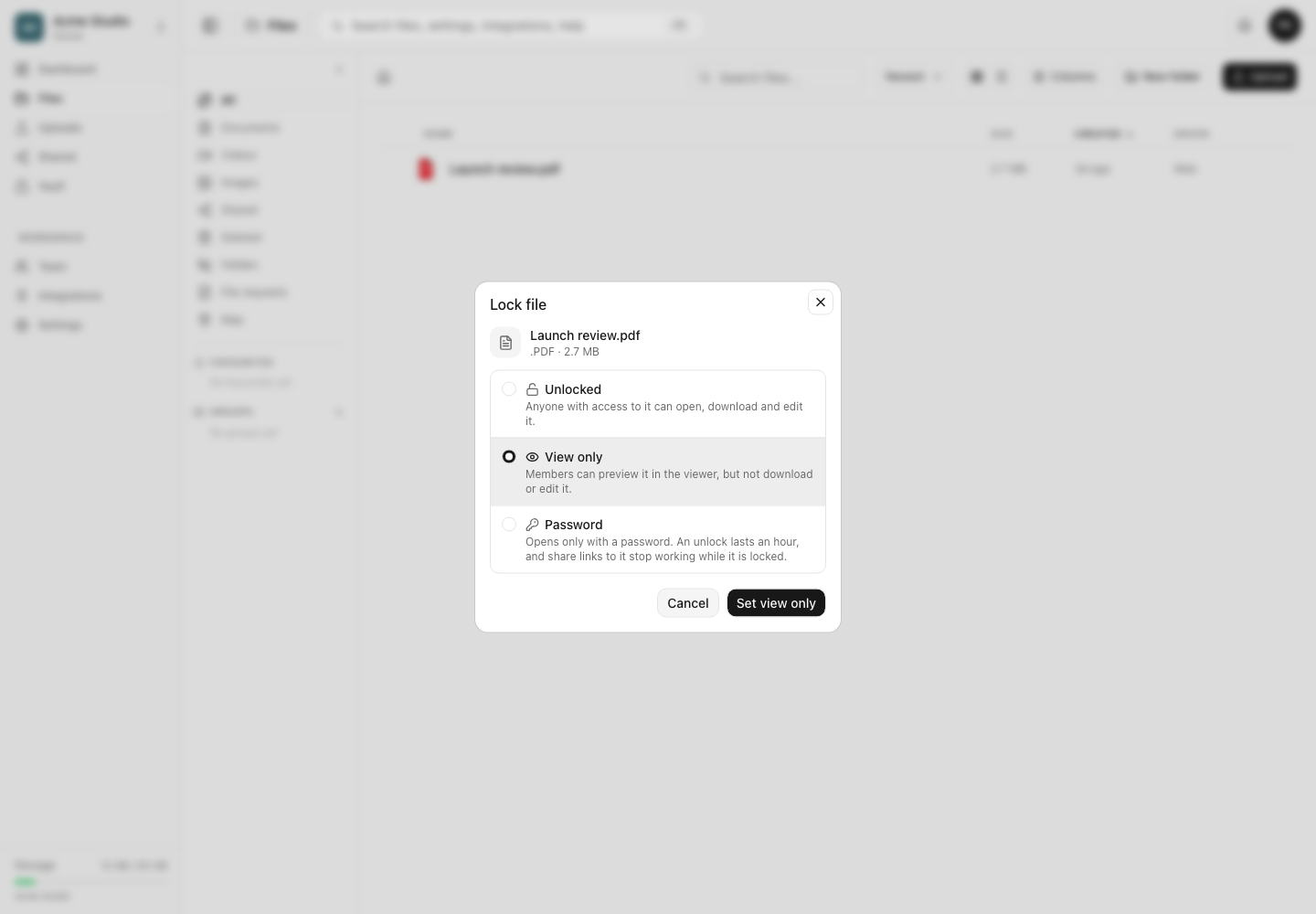
Una cartella superiore bloccata da password impedisce nuovi file e sottocartelle nella sua struttura finché quel visualizzatore non la sblocca. Blocca anche le normali azioni sui metadati, download, copia, spostamento ed eliminazione dei discendenti. Creazione e accesso ai link di condivisione valutano i blocchi completi senza rispettare i token di sblocco personali; un membro temporaneamente all’interno del blocco non può pubblicare un percorso per aggirarlo.
L’ereditarietà della sola visualizzazione è più limitata. Blocca i byte scaricabili ma lascia disponibili navigazione e anteprime supportate. Non usa un indirizzo del servizio per la password. Cambiare un elemento interno in Sbloccato non può quindi ripristinare i download finché una cartella superiore resta Solo lettura.
Le regole sugli elementi nascosti filtrano la visibilità, non richiedono password. I membri senza Hide files ricevono una risposta di elemento non trovato quando una regola per il loro utente, ruolo o per tutti si applica all’elemento o a una cartella superiore. Chi ha Hide files può vedere e configurare i contenuti nascosti: usa un account di prova senza questo privilegio per verificare l’esperienza degli interessati. Ogni configurazione per utente o ruolo accetta fino a 200 destinatari salvati.
Quando un blocco viene rimosso o modificato, le cache delle istantanee di sincronizzazione sono invalidate affinché i client successivi rivalutino la struttura. Un client può richiedere il normale aggiornamento. Rimuovere una regola di occultamento invalida lo stato di visibilità dello spazio di lavoro, ma una regola superiore rimasta continua a nascondere l’elemento interno.
Non risolvere un rifiuto ereditato spostando contenuti sensibili nella radice dello spazio di lavoro, a meno che anche lo spostamento sia approvato. Rimuovi o modifica la regola superiore che controlla l’accesso, oppure concedi il ruolo o l’ambito corretto, poi riprova con l’identità interessata.
Risultato previsto
Il comportamento osservato dell’elemento interno corrisponde alla regola superiore e di identità più restrittiva applicabile alla funzione provata. Dopo una modifica voluta della cartella superiore, scompare solo quel controllo; gli altri permessi dello spazio di lavoro, le regole sugli elementi nascosti e il confinamento restano in vigore.
Guide correlate
Ti è stata utile?
Caricamento delle valutazioni…
Quando voti, salviamo un cookie tecnico per un massimo di 180 giorni, così puoi cambiare la tua risposta.
Domande e risposte
Fai una domanda sui passaggi di questa guida. Le domande vengono revisionate prima della pubblicazione.
Non inserire dati dell’account, credenziali o file privati nelle domande pubbliche. Usa l’assistenza privata in questi casi.
Caricamento delle domande…
Accedi al tuo account dosya per fare una domanda.