Spostare un file protetto tra cartelle
Sposta un file protetto solo dopo aver verificato il suo blocco, quelli superiori, la destinazione, la radice assegnata, i permessi e i conflitti di nome.
Ultima revisione
Gli screenshot mostrano l’interfaccia in inglese.
Spostare un file cambia la cartella superiore senza copiare i byte o creare una nuova versione. La protezione viene valutata sia all’origine sia alla destinazione: prova il risultato come membro interessato.

Prima di spostare il file
Il membro deve avere la capacità dello spazio di lavoro usata per spostare i file. Un membro confinato deve poter raggiungere sia la cartella corrente sia quella di destinazione. Il file non può avere un blocco proprio, le cartelle superiori di origine non possono restare completamente bloccate per quel visualizzatore e la destinazione non può essere completamente bloccata. Se rinomini durante lo spostamento, serve anche il permesso di rinomina.
Passaggi
- In File, annota nome del file, cartella corrente, stato del blocco e percorso di destinazione. Verifica che nella destinazione non esista già un file con lo stesso nome.
- Se l’origine è bloccata con password, sblocca la cartella superiore interessata nella sessione corrente del browser. Lo sblocco del visualizzatore dura un’ora e non rimuove la protezione della cartella per gli altri.
- Apri il menu delle azioni del file, scegli l’azione di spostamento, scegli una destinazione consentita e conferma. Se il client web mostra Impossibile spostare. e Impossibile spostare il file., esamina la causa specifica dell’API elencata sotto.
- Aggiorna entrambe le cartelle. Verifica che il file sia scomparso dall’origine e compaia una sola volta a destinazione, con le stesse dimensioni e la stessa versione.
- Accedi come membro interessato e riprova a elencare, visualizzare in anteprima, scaricare e caricare secondo le regole ereditate dalla destinazione.
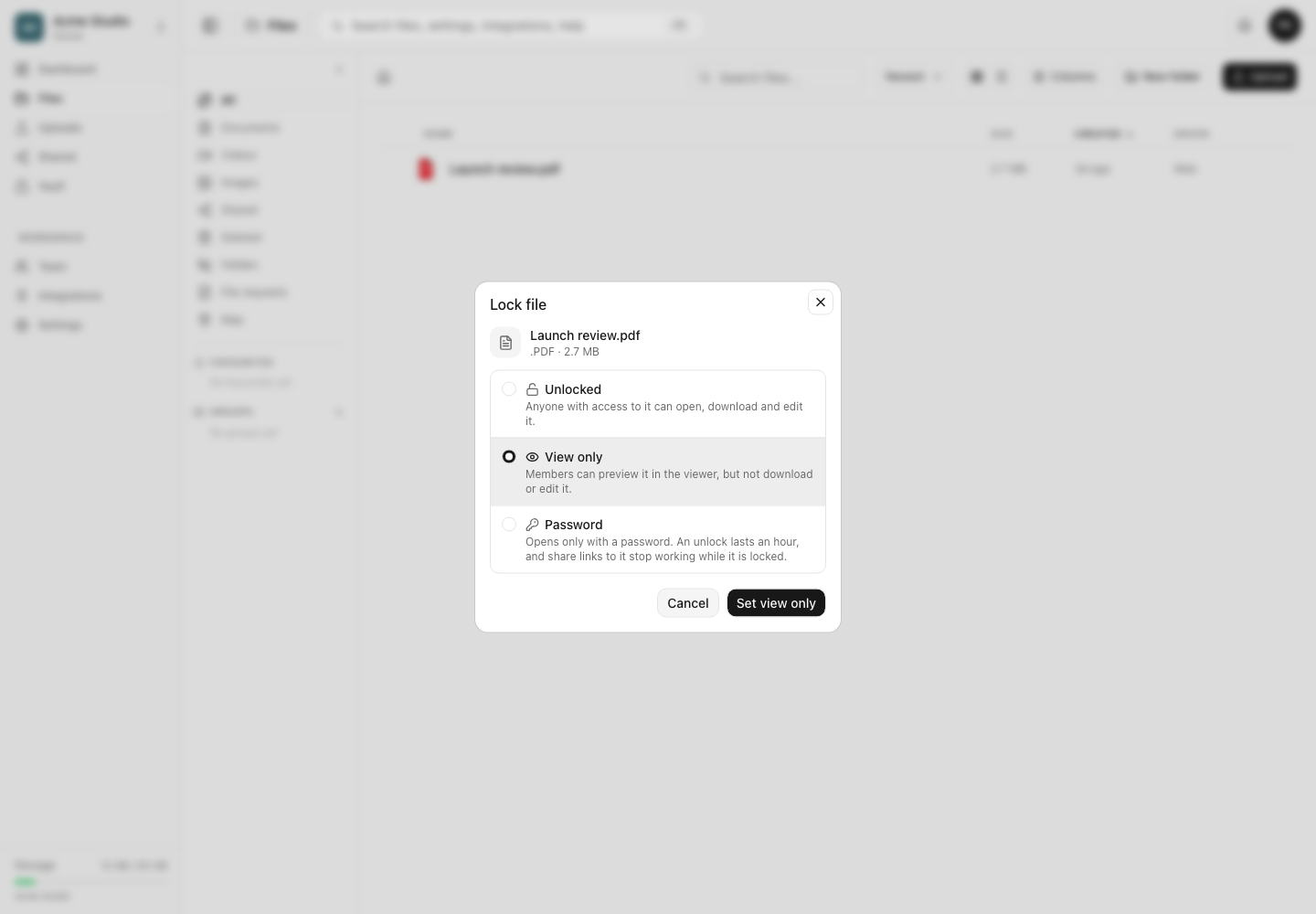
Motivi esatti del rifiuto
Il server può restituire This file is locked and cannot be moved, This file is inside a locked folder. Unlock the folder to move it., Target folder is locked, File is already in this folder o A file with this name already exists in the target folder. I limiti di accesso possono invece produrre This file is outside the folder you’re confined to, You cannot move a file outside the folder you’re confined to, You don’t have permission to move files o Target folder not found.
Non rimuovere un blocco della destinazione solo per far riuscire lo spostamento, a meno che tu non voglia ampliare l’accesso in scrittura. Uno spostamento riuscito aggiorna la relazione con la cartella superiore e il registro delle attività; non lascia una copia recuperabile nella vecchia cartella. Se il risultato è errato, riporta il file indietro.
Risultato previsto
Il file esiste solo nella destinazione scelta, conserva byte e cronologia delle versioni e segue subito le regole ereditate dalla destinazione su blocco, elementi nascosti, ruolo e radice assegnata.
Guide correlate
Ti è stata utile?
Caricamento delle valutazioni…
Quando voti, salviamo un cookie tecnico per un massimo di 180 giorni, così puoi cambiare la tua risposta.
Domande e risposte
Fai una domanda sui passaggi di questa guida. Le domande vengono revisionate prima della pubblicazione.
Non inserire dati dell’account, credenziali o file privati nelle domande pubbliche. Usa l’assistenza privata in questi casi.
Caricamento delle domande…
Accedi al tuo account dosya per fare una domanda.