Verificare gli aggiornamenti dell’app desktop
Verifica gli aggiornamenti della versione desktop scaricata direttamente, segui gli stati del download e installa in sicurezza su Windows, macOS e Linux senza perdere lavoro.
Ultima revisione
Gli screenshot mostrano l’interfaccia in inglese.
Una versione dosya scaricata direttamente controlla il feed degli aggiornamenti automaticamente e su richiesta. Avvia un controllo manuale in Profilo → Informazioni. Le versioni degli store nascondono i comandi di aggiornamento diretto e si aggiornano tramite lo store.

Prima di iniziare
- Apri Profilo → Informazioni. Verifica il nome dell’app e Versione {version} corrente prima di cercare un aggiornamento.
- Salva il lavoro nell’editor e lascia terminare caricamenti, download e modifiche di sincronizzazione prima di riavviare. L’aggiornamento è disponibile per gli utenti che hanno effettuato l’accesso, indipendentemente dal piano e non richiede un ruolo nello spazio di lavoro.
- La procedura riguarda le versioni scaricate direttamente su Windows, macOS e Linux. Le versioni degli store nascondono i comandi nell’app; consulta la guida al canale per Microsoft Store, Mac App Store o Snap.
- Mantieni l’accesso di rete a api.dosya.dev. L’app pacchettizzata programma un controllo del feed 5 secondi dopo ogni avvio. Fuori dalla protezione dai riavvii ripetuti, controlla anche ogni 4 ore mentre è in esecuzione.
Procedura
- In Profilo → Informazioni, scegli Cerca aggiornamenti. Lo stato diventa Verifica….
- Se è disponibile un aggiornamento, lo stato mostra Download in corso: {percent}%. Attendi il completamento del download.
- Su Windows o macOS, verifica di aver salvato il lavoro nell’editor, poi scegli Installa e riavvia e segui la conferma sul lavoro non salvato. All’avvio dell’installazione compare Installazione della versione {version} in corso. dosya si riaprirà tra poco.; l’app si chiude, installa e si riavvia.
- Su Linux AppImage, scegli Mostra file scaricato. Lo stato spiega che la versione scaricata va installata manualmente. Sostituisci l’AppImage attiva, conserva il permesso di esecuzione e avvia la nuova.
- Dopo la riapertura, torna a Profilo → Informazioni e verifica che Versione {version} mostri la versione desiderata. Controlla che le coppie di sincronizzazione siano tornate allo stato previsto.
- Se lo stato indica Hai già la versione più recente, non serve riavviare. Se mostra Impossibile aggiornare: {message}, annota il messaggio prima di riprovare.
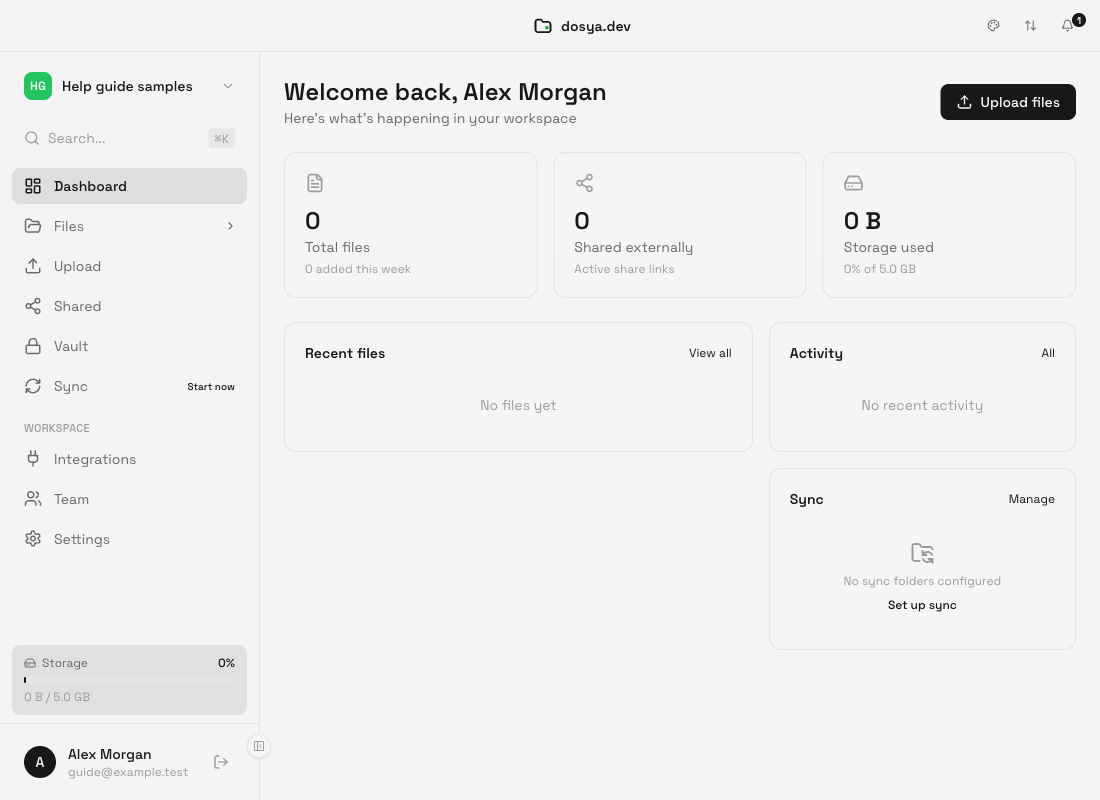
Stati, tempi e protezioni
In Profilo → Informazioni, il comando di aggiornamento può mostrare Cerca aggiornamenti, Verifica…, Download in corso: {percent}% o Installa e riavvia. L’area di stato riporta La versione {version} è pronta per l’installazione, Hai già la versione più recente o Impossibile aggiornare: {message}. Linux mostra Mostra file scaricato e spiega che l’installazione è manuale. Questa pagina non offre un elenco della cronologia delle versioni.
Prima del riavvio su Windows o macOS, l’app controlla il lavoro non salvato nell’editor. La richiesta offre Continua a modificare o Esci comunque; scegli Continua a modificare e salva prima di riprovare. Se una finestra blocca ancora l’installazione, un controllo dopo 15 secondi può forzarne la chiusura. Linux rende disponibile l’AppImage scaricata per la sostituzione manuale invece di usare questa procedura di installazione con riavvio.
La protezione dai riavvii ripetuti esamina gli avvii recenti. Se tre avvii precedenti sono ancora entro 30 secondi, l’avvio successivo disabilita download e installazione automatici e sopprime solo il controllo ricorrente ogni quattro ore; resta il controllo cinque secondi dopo l’avvio. Dopo 60 secondi di funzionamento stabile il registro viene azzerato. È più sicuro diagnosticare manualmente che riavviare ripetutamente una versione con errori.
Risoluzione dei problemi
- Impossibile aggiornare: {message} include il testo dell’errore dell’aggiornamento. Verifica l’accesso di rete al feed, annota il messaggio e riprova una volta.
- Se Installa e riavvia non compare, attendi lo stato pronto. Le versioni degli store nascondono i comandi di aggiornamento diretto.
- Su Linux scegli Mostra file scaricato, sostituisci l’AppImage attiva, conserva il permesso di esecuzione e avvia il nuovo file prima di eliminare il precedente.
- Per informazioni sulle versioni, usa il link Note di rilascio per aprire dosya.dev/changelog.
Risultato previsto
Una versione scaricata direttamente riporta Hai già la versione più recente o scarica l’aggiornamento per la piattaforma installata. Windows e macOS installano e riaprono la nuova versione; Linux rende disponibile l’AppImage per la sostituzione manuale. Profilo → Informazioni consente la verifica finale della versione.
Guide correlate
Ti è stata utile?
Caricamento delle valutazioni…
Quando voti, salviamo un cookie tecnico per un massimo di 180 giorni, così puoi cambiare la tua risposta.
Domande e risposte
Fai una domanda sui passaggi di questa guida. Le domande vengono revisionate prima della pubblicazione.
Non inserire dati dell’account, credenziali o file privati nelle domande pubbliche. Usa l’assistenza privata in questi casi.
Caricamento delle domande…
Accedi al tuo account dosya per fare una domanda.