Masaüstü uygulaması güncellemelerini denetleyin
Doğrudan indirilen masaüstü derlemesinde güncellemeleri denetleyin, indirme durumlarını izleyin. Windows, macOS ve Linux’ta işinizi kaybetmeden güvenle kurun.
Son inceleme
Ekran görüntülerinde İngilizce arayüz gösterilir.
Doğrudan indirilen dosya.dev derlemesi güncelleme akışını otomatik ve istek üzerine denetler. Elle denetimi Profil → Hakkında içinde başlatın. Mağaza derlemeleri doğrudan güncelleme denetimlerini gizler, kendi mağazalarından güncellenir.

Başlamadan önce
- Profil → Hakkında bölümünü açın. Güncelleme denetiminden önce uygulama adını ve mevcut Sürüm {version} değerini doğrulayın.
- Düzenleyicideki çalışmayı kaydedin. Yeniden başlatmadan önce yüklemelerin, indirmelerin ve senkronizasyon değişikliklerinin güvenli duruma gelmesini bekleyin. Güncelleme, oturum açılan tüm planlarda kullanılabilir, çalışma alanı rolü gerektirmez.
- Bu yöntem Windows, macOS ve Linux’ta doğrudan indirilen derlemeler içindir. Mağaza derlemeleri uygulama içi güncelleme denetimlerini gizler. Microsoft Store, Mac App Store veya Snap için kanal rehberini okuyun.
- api.dosya.dev ağ erişimini koruyun. Paketlenmiş uygulama her başlangıçtan 5 saniye sonra akışı denetler. Çökme döngüsü koruması dışında, çalışırken 4 saatte bir de denetler.
Adımlar
- Profil → Hakkında içinde Güncellemeleri denetle seçeneğini seçin. Durum Kontrol ediliyor… olur.
- Güncelleme varsa İndiriliyor (%{percent}) görünür. İndirme tamamlanana kadar bekleyin.
- Windows veya macOS’ta düzenleyicideki çalışmayı kaydettiğinizi doğrulayın. Kur ve yeniden başlat seçeneğini seçip kaydedilmemiş çalışma onayını izleyin. Kurulum başlayınca Sürüm kuruluyor: {version}. dosya.dev birazdan yeniden açılacak. görünür. Uygulama kapanır, kurulur ve yeniden açılır.
- Linux AppImage’da İndirilen dosyayı göster seçeneğini seçin. Durum, indirilen sürümün elle kurulması gerektiğini açıklar. Etkin AppImage’ı değiştirin, çalıştırma iznini koruyup yeni dosyayı başlatın.
- Yeniden açılınca Profil → Hakkında bölümünde Sürüm {version} değerinin istediğiniz sürüm olduğunu doğrulayın. Senkronizasyon çiftlerinin beklenen duruma döndüğünü kontrol edin.
- En yeni sürümü kullanıyorsunuz yazıyorsa yeniden başlatmak gerekmez. Güncelleme yapılamadı: {message} varsa yeniden denemeden önce mesajı not edin.
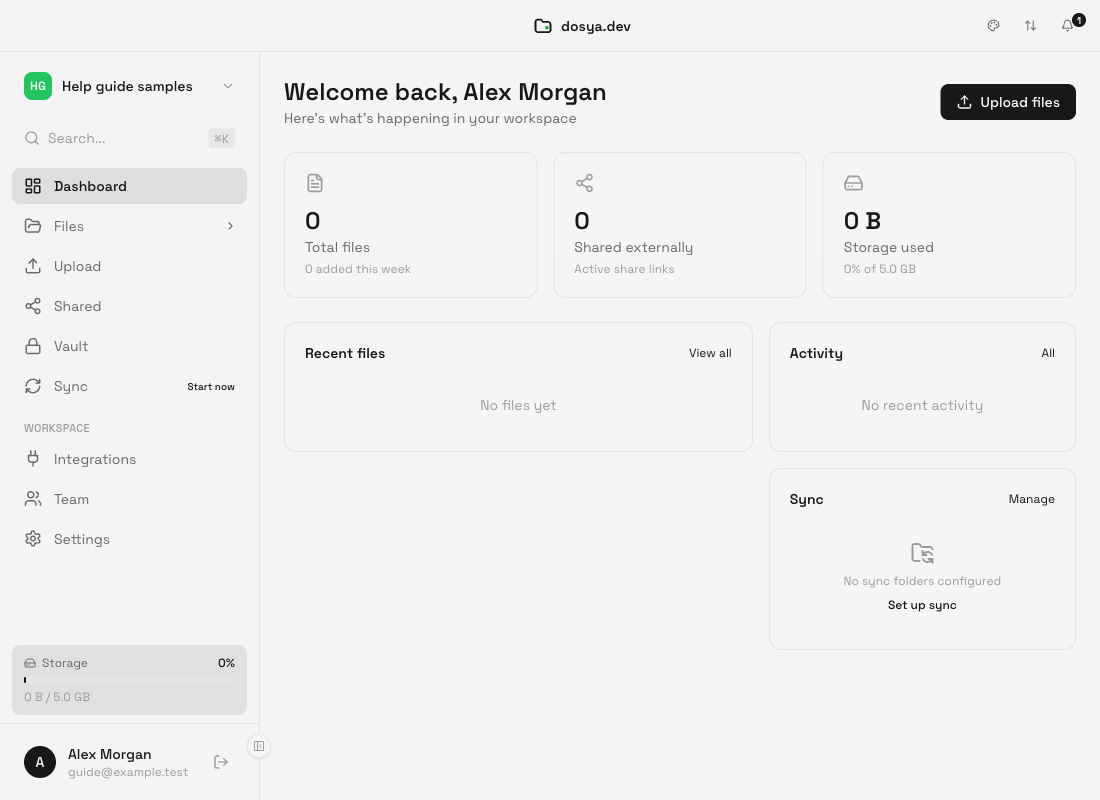
Durumlar, zamanlama ve korumalar
Profil → Hakkında içinde güncelleme denetiminde Güncellemeleri denetle, Kontrol ediliyor…, İndiriliyor (%{percent}) veya Kur ve yeniden başlat görünebilir. Durum alanında Kuruluma hazır sürüm: {version}, En yeni sürümü kullanıyorsunuz veya Güncelleme yapılamadı: {message} bildirilir. Linux’ta İndirilen dosyayı göster görünür ve elle kurulum açıklanır. Bu sayfada sürüm geçmişi listesi yoktur.
Windows veya macOS’ta yeniden başlamadan önce uygulama kaydedilmemiş düzenleyici çalışmasını kontrol eder. İstemde Düzenlemeye devam et veya Yine de çık sunulur. Düzenlemeye devam et seçeneğini seçip yeniden denemeden önce çalışmanızı kaydedin. Bir pencere kurulumu hâlâ engelliyorsa 15 saniyelik güvenlik zamanlayıcısı zorla kapatabilir. Linux, yeniden başlatan bu kurulum yerine elle değiştirme için indirilen AppImage’ı gösterir.
Çökme döngüsü koruması yakın zamandaki başlatmaları inceler. Önceki üç başlatma kaydı hâlâ 30 saniyelik aralıktaysa sonraki başlangıç otomatik indirme ve kurulumu kapatır, yalnızca tekrarlanan dört saatlik denetimi bastırır. Başlangıçtan beş saniye sonraki tek denetim yine çalışır. 60 saniyelik kararlı çalışma bu kaydı temizler. Hatalı sürümü tekrar tekrar açmak yerine elle incelemek daha güvenlidir.
Sorun giderme
- Güncelleme yapılamadı: {message} güncelleyicinin hata metnini içerir. Akışa ağ erişimini doğrulayıp mesajı kaydedin. Bir kez yeniden deneyin.
- Kur ve yeniden başlat görünmüyorsa hazır durumunu bekleyin. Mağaza derlemeleri doğrudan güncelleme denetimlerini gizler.
- Linux’ta İndirilen dosyayı göster seçeneğini seçip etkin AppImage’ı değiştirin. Çalıştırma iznini koruyun. Öncekini silmeden yeni dosyayı başlatın.
- Sürüm bilgisi için Sürüm notları bağlantısıyla dosya.dev/changelog açın.
Beklenen sonuç
Doğrudan derleme ya En yeni sürümü kullanıyorsunuz mesajını bildirir ya da kurulu platformun güncellemesini indirir. Windows ve macOS yeni sürümü kurup yeniden açılır. Linux elle değiştirme için AppImage’ı gösterir. Son sürüm kontrolünü Profil → Hakkında içinde yapın.
İlgili rehberler
Bu rehber yararlı oldu mu?
Değerlendirmeler yükleniyor…
Yanıtınızı değiştirebilmeniz için oy verdiğinizde gerekli bir oylama çerezi kaydedilir. Bu çerez en fazla 180 gün saklanır.
Sorular ve yanıtlar
Bu rehberdeki adımlar hakkında soru sorun. Sorular yayımlanmadan önce incelenir.
Herkese açık sorularda hesap bilgisi, erişim bilgisi veya özel dosya paylaşmayın. Bunlar için özel destek kanalını kullanın.
Sorular yükleniyor…
dosya.dev hesabınızda oturum açın ve sorunuzu sorun.