リクエストに提出されたファイルを確認する
Web、デスクトップ、モバイルアプリでファイルリクエストへのアップロードを名前、サイズ、担当者、時刻で確認し、証拠を失わずに想定外のファイルに対応します。
最終確認日
スクリーンショットは英語版の画面です。
リクエストの詳細画面では、dosyaが受け付けたものと受信予定のものを照合できます。まずファイル名とサイズを確認し、アップロード担当者と日時はファイルの内容が安全である証拠ではなく、判断の参考にしてください。

適切なクライアントを選ぶ
Webの詳細画面では最も詳しく確認できます。アップロード表には名前、サイズ、アップロードした人、アップロード済みの列があり、検索や新しい順、古い順、Name A–Z、Name Z–A、サイズが大きい順、サイズが小さい順による並べ替えもできます。プレビュー、ダウンロード、名前変更、削除、複数ファイルの選択、ZIPダウンロードの作成もできます。
デスクトップのリクエスト詳細にはアップロードの名前とサイズが表示されます。モバイルではアップロード担当者も表示されますが、確認のみで変更はできません。日時を調べたりファイルを操作したりする必要がある場合はWebアプリを使ってください。
閲覧にはView all shares、または自分で作成したリクエストに対するView own sharesが必要です。標準のオーナーと管理者は通常すべてのリクエストを閲覧でき、メンバーは自分のものを閲覧でき、閲覧者はいずれも閲覧できません。フォルダー範囲の制限と非表示ファイルのルールも適用されます。読み取り専用APIキーでは許可された記録を一覧表示できますが、公開リクエストのトークンは受け取れません。
手順
- ファイルリクエストを開き、タイトル、状態、作成日時が受け取り予定のリクエストと一致するものを選択します。
- Webでは**アップロード(n件)を選択するか、デスクトップまたはモバイルのリクエスト詳細でアップロード(n件)**を開きます。
- 表示された件数を受信予定数と比較します。オーナー用エンドポイントには現在の範囲で表示できる有効なファイルの行だけが表示されるため、ゴミ箱内や非表示の項目によって件数に差が出ることがあります。
- Webでファイル名を検索し、重複、異常に大きいファイル、想定外の時刻が分かる並べ替え順を選択します。
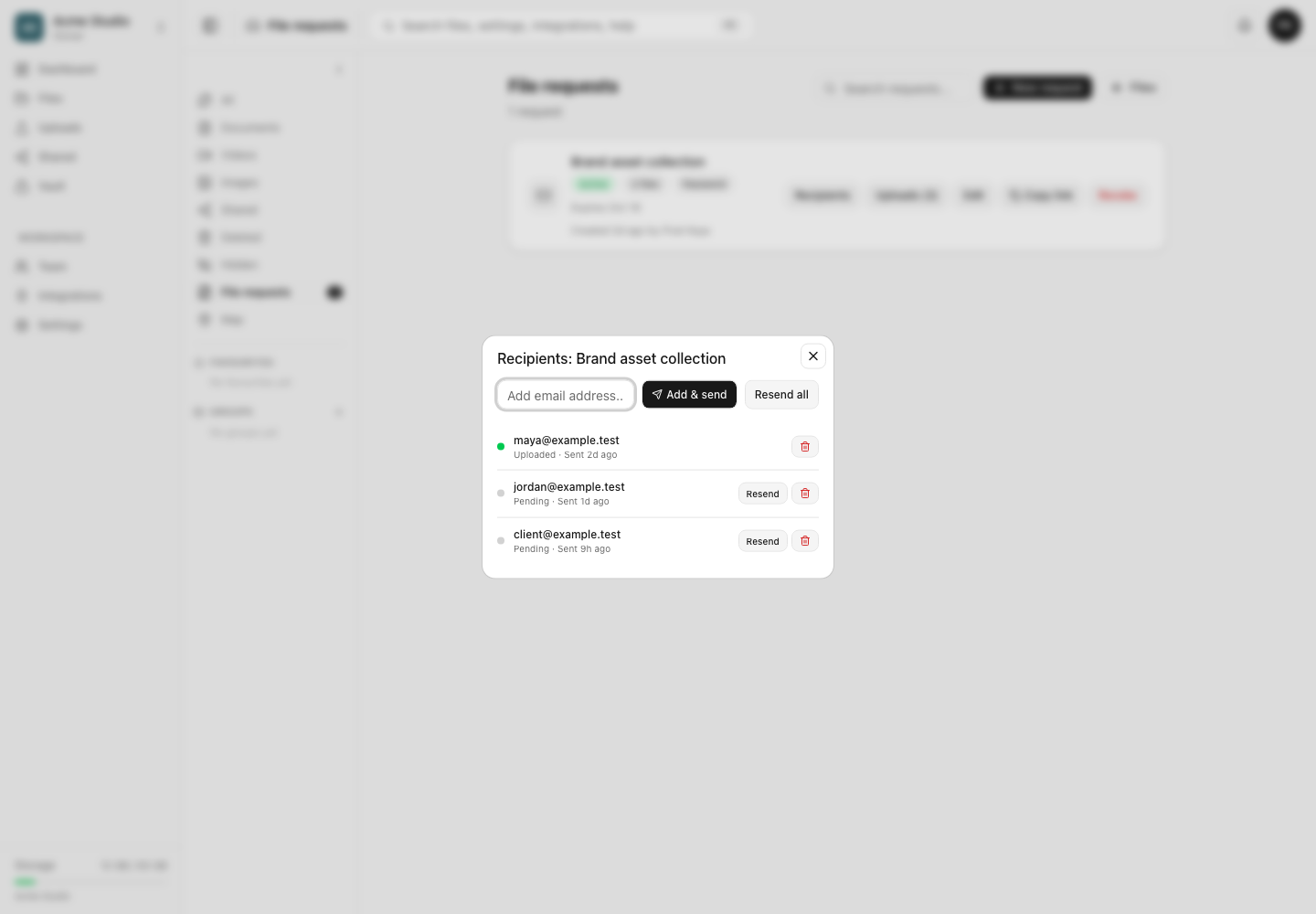
- アップロードした人をよく確認します。dosyaは入力されたアップロード担当者名、確認済み受信者のメールアドレス、匿名の順に優先します。専用の受信者トークンが正常に解決された場合にのみ、メールアドレスがアップロード記録に関連付けられます。
- アップロード済みを送信者が申告した時刻と比較し、アップロードに要した時間も考慮します。受信者の状態には最初の確認済みアップロード日時が記録され、それ以降のファイルごとには更新されません。
- 対応形式の安全なファイルをプレビューするか、組織のスキャン手順に従ってダウンロードします。見覚えのある名前や受信者の表示だけでは内容の安全性は確認できません。
- 確認済みファイルは必要に応じて名前を変更するか整理します。不要な項目は、チームに必要な詳細を記録した後、Webで削除します。
識別情報、保持、削除
有効な専用リンクからのアップロードには、受信者の確認済みメールアドレスが付くことがあります。匿名の訪問者はフォルダー整理のために名前やメールアドレスを入力できますが、オーナー側の記録では入力されたメールアドレスを確認済みの受信者情報として扱いません。ネットワークアドレスのハッシュは個人の識別情報として表示されません。
オーナーのWeb画面からアップロードを削除すると、通常のワークスペースの削除手順が使われ、ファイルはゴミ箱に移動します。ゴミ箱を空にするまでは復元でき、ゴミ箱を完全に消去すると完全に削除されます。受信者が公開ページから自分の以前のアップロードを外す場合は別の取り下げ手順が使われ、ファイルと関連するバージョン、共有リンク、チャンクが完全に消去されます。
リクエストのアップロード一覧は有効なワークスペースファイルと結び付いているため、ゴミ箱に移動したファイルは一覧から消えます。名前を変更するとワークスペースのファイル自体が変更されます。ZIPの一括ダウンロードは現在選択されているファイルを読み取り、元のファイルは削除しません。
操作後の状態
表示される各アップロードが予定のファイルと照合されるか、追加確認のために分けられ、実際のバイト数、利用可能なアップロード担当者の識別情報、受け付け時刻が記録されます。オーナー側で削除したファイルは、完全に消去するまでゴミ箱から復元できます。
トラブルシューティング
「ファイルはまだアップロードされていません。」と表示されます。 リクエストのタイトルとワークスペースを確認し、送信者の完了時の受信結果をリクエストのアップロード一覧と保存先に照らし合わせてください。ファイルを選択しただけでは完了したことになりません。転送が中断・キャンセルされた場合や応答が失われた場合は、ファイルがないと判断する前にリクエストを更新し、保存先を確認してください。サーバーですでに確定している可能性があります。
検索で「検索に一致するアップロードはありません」と表示されます。 検索語を消し、並べ替えをリセットしてください。このメッセージは現在のフィルターに一致するものがないことを示し、リクエストにファイルがないことの証明にはなりません。
リクエスト全体を利用できません。 Web画面に**このファイルリクエストは存在しないか、アクセス権がありません。**と表示されます。自分の共有またはすべての共有へのアクセス、フォルダー範囲、現在選択中のアカウントを確認してください。
受信者はアップロード済みですが、表示されるファイルが予定より少ないです。 アップロード済みは最初の確認済みの成功を示し、約束されたファイル数を示すものではありません。ゴミ箱と非表示設定を確認し、受信者に成功時の受信結果または参照情報を尋ねてください。
送信者が匿名と表示されます。 提出が、保存されている確認済み受信者の識別情報に結び付かなかったことを示します。完了時の参照情報を尋ね、推測でファイルを割り当てずに、正確なファイル名、サイズ、日時を比較してください。
関連ガイド
この記事は役に立ちましたか?
評価の結果を読み込んでいます…
投票すると、回答を変更できるように、必要な投票用Cookieが最長180日間保存されます。
質問と回答
このガイドの手順について質問できます。質問は確認後に公開されます。
公開の質問には、アカウントの詳細、認証情報、非公開ファイルを含めないでください。これらについては 非公開サポート をご利用ください。
質問を読み込んでいます…
dosyaアカウントにサインインすると、質問を投稿できます。