SFTP認証の問題を解決する
正確なメールアドレス、APIキーの制限、一時的なIP禁止、必須のパスワード認証を確認して、dosyaのSFTPパスワード認証の問題を解決します。
最終確認日
スクリーンショットは英語版の画面です。
dosyaのSFTPはパスワード認証のみを受け付けます。ユーザー名はAPIキーのオーナーのメールアドレスと完全に一致し、パスワードはdos_で始まる完全な値である必要があります。アカウントのパスワード、SSH秘密鍵、公開鍵認証、ワークスペース名、別のメンバーのメールアドレスは拒否されます。

サインインの問題と、その後のパスの拒否を区別してください。現在のロールにSFTPアクセスがない場合、認証に成功してもワークスペースが表示されなかったり、権限がありませんが返されたりすることがあります。クライアントを変更してもワークスペースの制限は回避できません。
手順
- プロファイルで
sftp.dosya.devのポート2222を使うSFTPとパスワード認証が設定され、SSH公開鍵のみの設定になっていないことを確認してください。ポート22への接続やFTPプロトコルはこのサービスの対象外です。 - **プロフィール → API(APIキー)**で、名前または表示されているプレフィックスを使ってキーを照合します。有効期限切れや失効がないことを確認し、dosyaがそのキーについて返すオーナーのメールアドレスを大文字と小文字も正確に入力してください。
- キーの制限を展開します。プロトコルにはSFTPを含める必要があります。フォルダーの固定や空でない許可するIP範囲があると認証情報に互換性がなくなります。ワークスペースの固定先には使用するワークスペースを指定してください。
- 利用可能時間と使用条件を確認し、シークレットが後から表示されるマスク済みのプレフィックスではなく、1回だけ表示される完全な
dos_…の値であることを確認してください。キーをターミナルの引数やトラブルシューティングのログに出力しないでください。 - 数回失敗したら、繰り返し推測するのをやめてください。同じアドレスから1分以内に認証情報が5回拒否されると、15分間の禁止が適用されます。プロファイルを修正してから、期間が完全に過ぎるまで待ってください。
- 1回再接続します。サインインできたら
lsを実行してワークスペースに入ってください。再び失敗した場合は、日時と、クライアントにタイムアウトとパスワード拒否のどちらが表示されたかを記録し、推測を続けずに専用のキーを失効させて作成し直してください。
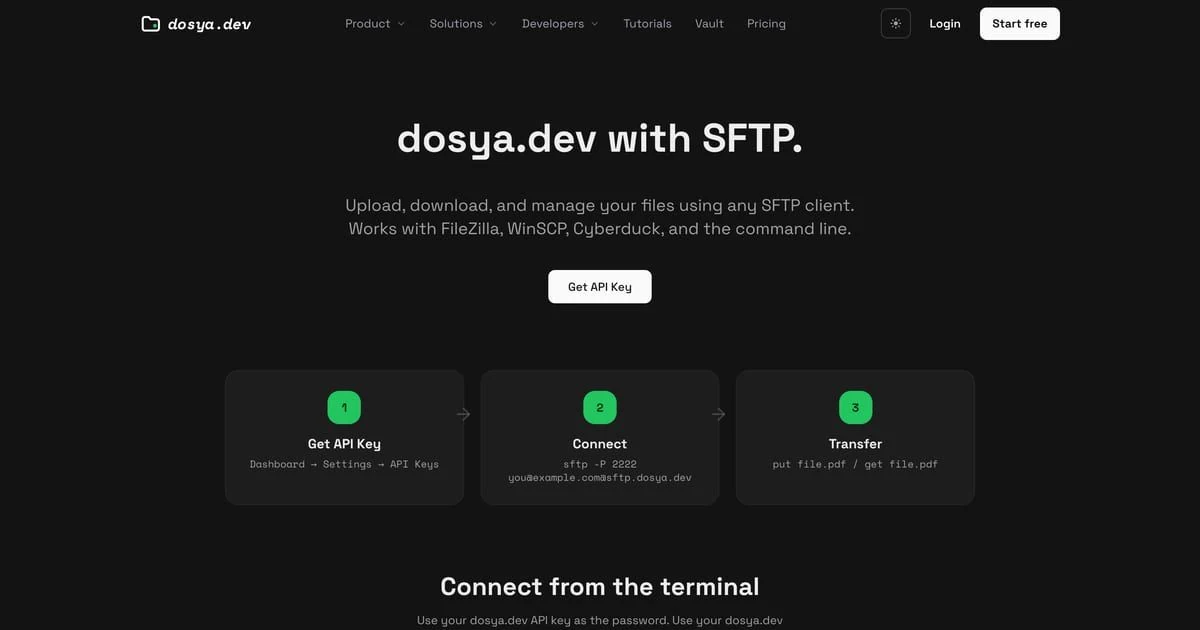
サーバーは30秒以内に完了しない認証試行を終了します。バックエンドのタイムアウトや5xxでもセッションが拒否されることがありますが、これらの可用性に関するエラーは認証情報の誤入力としてカウントされません。後で再試行すると接続できる場合があります。APIの401と互換性のないキーによる403レスポンスはアドレスの禁止対象としてカウントされます。
サインイン後にaccess to that workspace is not permitted for this credentialと表示された場合、メンバーシップまたはaccess_sftpの確認が通っていません。無関係なAPIキーの範囲を広げず、オーナーまたは管理者にロールの修正を依頼してください。
期待される結果
修正後の接続で正確なメールアドレスとAPIキーを使って認証され、キーとロールで許可されたワークスペースが一覧表示されます。引き続き認証できない場合も、記録した情報により、シークレットを公開せずに認証情報の拒否、一時的な禁止、サービスのタイムアウトを区別できます。
関連ガイド
この記事は役に立ちましたか?
評価の結果を読み込んでいます…
投票すると、回答を変更できるように、必要な投票用Cookieが最長180日間保存されます。
質問と回答
このガイドの手順について質問できます。質問は確認後に公開されます。
公開の質問には、アカウントの詳細、認証情報、非公開ファイルを含めないでください。これらについては 非公開サポート をご利用ください。
質問を読み込んでいます…
dosyaアカウントにサインインすると、質問を投稿できます。