Risolvere un errore di autenticazione SFTP
Risolvi i problemi di password SFTP di dosya controllando email esatta, restrizioni della chiave API, blocchi IP temporanei e autenticazione obbligatoria con password.
Ultima revisione
Gli screenshot mostrano l’interfaccia in inglese.
SFTP di dosya accetta solo l’autenticazione con password: il nome utente deve coincidere esattamente con l’email del proprietario della chiave API e la password deve essere il valore completo che inizia con dos_. Password dell’account, chiave privata SSH, metodo a chiave pubblica, nome dello spazio di lavoro o email di un altro membro vengono rifiutati.

Distingui un errore di accesso da un successivo rifiuto del percorso. L’autenticazione può riuscire mentre uno spazio di lavoro rimane nascosto o restituisce Permission denied perché il ruolo attuale non consente SFTP. Sostituire il client non può aggirare un controllo dello spazio di lavoro.
Passaggi
- Verifica che il profilo usi SFTP su
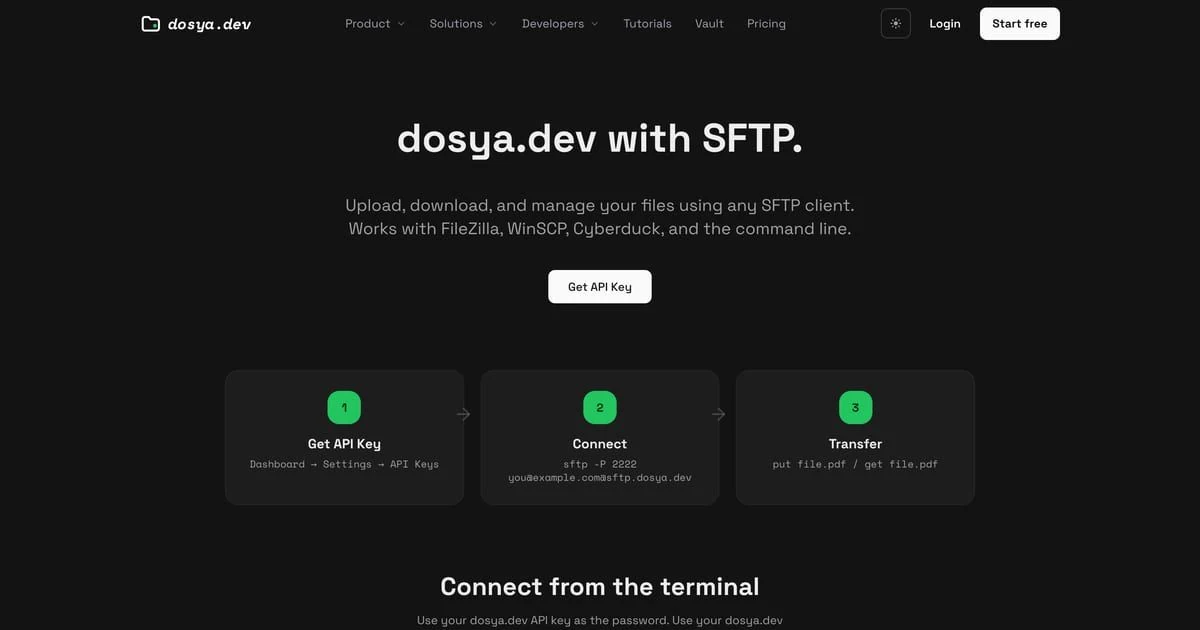
sftp.dosya.devcon porta2222, autenticazione con password e nessuna impostazione esclusiva per chiave pubblica SSH. Una connessione sulla porta 22 o con protocollo FTP non appartiene a questo servizio. - In Profilo → Chiavi API, trova la chiave per nome o prefisso visibile. Verifica che non sia scaduta o revocata e digita l’email del proprietario con le stesse maiuscole e minuscole restituite da dosya per quella chiave.
- Espandi le restrizioni della chiave. Protocolli deve includere SFTP; un ancoraggio Cartella o Intervalli IP consentiti non vuoti rendono incompatibile la credenziale; un vincolo allo spazio di lavoro deve indicare quello che intendi usare.
- Controlla orari attivi e condizioni d’uso, poi verifica che il segreto sia il valore
dos_…completo mostrato una sola volta, non il prefisso mascherato mostrato in seguito. Non stampare mai la chiave in un argomento del terminale o in un registro diagnostico. - Dopo diversi errori, smetti di tentare a caso. Cinque credenziali rifiutate dallo stesso indirizzo in un minuto attivano un blocco di 15 minuti; dopo aver corretto il profilo attendi l’intero intervallo.
- Riconnettiti una volta. Se l’accesso riesce, esegui
lsed entra nello spazio di lavoro; se fallisce ancora, annota data e ora e se il client ha segnalato un timeout o il rifiuto della password, poi revoca e ricrea la chiave dedicata invece di continuare a indovinare.
Il server termina i tentativi di autenticazione che non si completano entro 30 secondi. Un timeout del backend o un errore 5xx può comunque rifiutare la sessione, ma questi problemi di disponibilità non contano come tentativi con credenziali errate; riprovare più tardi può funzionare. Le risposte API 401 e 403 per chiave incompatibile contano invece per il blocco dell’indirizzo.
Dopo l’accesso, access to that workspace is not permitted for this credential indica che l’appartenenza o access_sftp non sono stati superati. Chiedi a un proprietario o amministratore di correggere il ruolo invece di ampliare una chiave API non pertinente.
Risultato previsto
Una connessione corretta si autentica con email esatta e chiave API, poi elenca gli spazi di lavoro consentiti da chiave e ruolo. Se l’autenticazione resta indisponibile, le informazioni raccolte distinguono rifiuto delle credenziali, blocco temporaneo e timeout del servizio senza esporre il segreto.
Guide correlate
Ti è stata utile?
Caricamento delle valutazioni…
Quando voti, salviamo un cookie tecnico per un massimo di 180 giorni, così puoi cambiare la tua risposta.
Domande e risposte
Fai una domanda sui passaggi di questa guida. Le domande vengono revisionate prima della pubblicazione.
Non inserire dati dell’account, credenziali o file privati nelle domande pubbliche. Usa l’assistenza privata in questi casi.
Caricamento delle domande…
Accedi al tuo account dosya per fare una domanda.