インポートしたフォルダー階層を確認する
名前の変更、統合、エクスポート、スキップ、失敗を考慮しながら、インポートしたルートと入れ子のフォルダーがプロバイダー側の階層を保持していることを確認します。
最終確認日
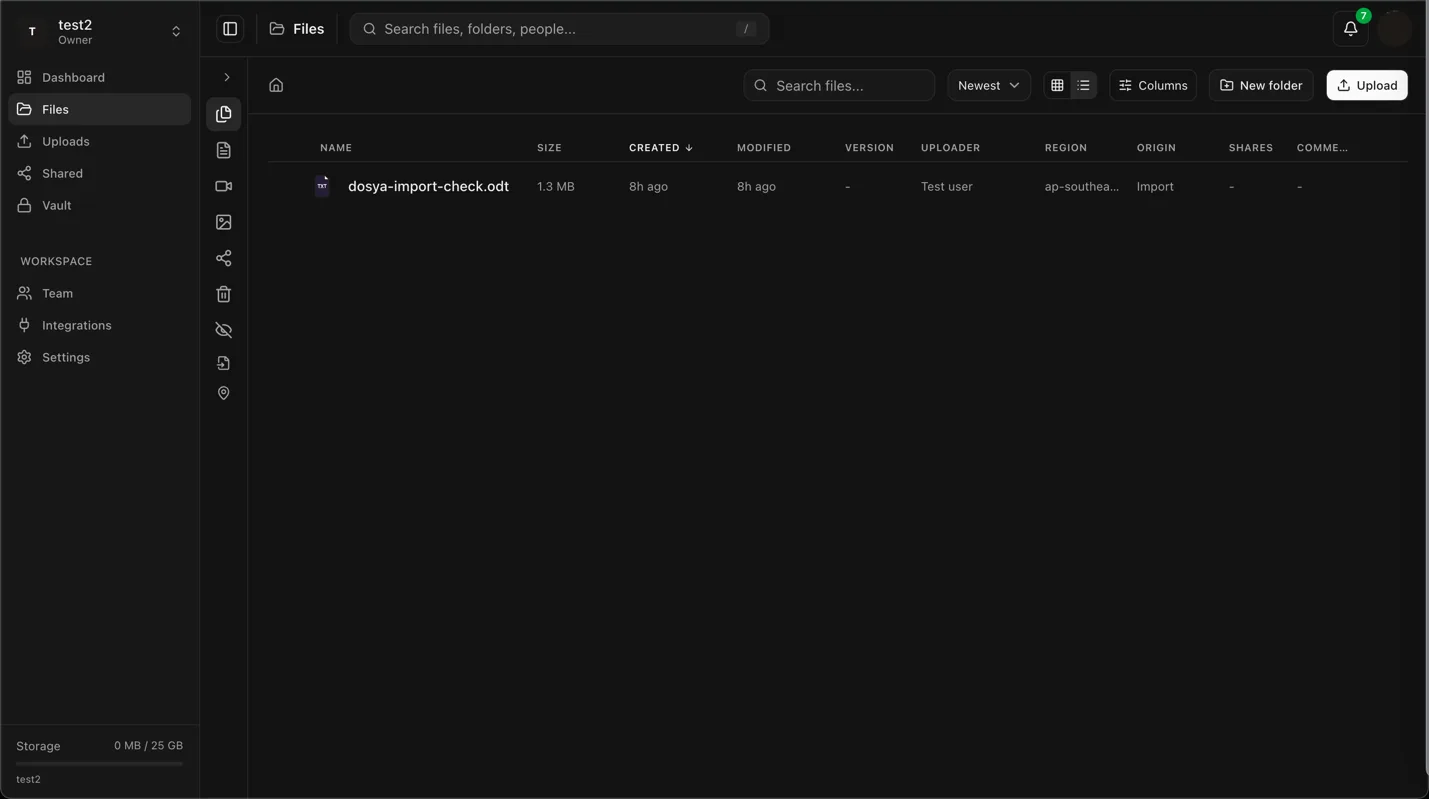
スクリーンショットは英語版の画面です。
プロバイダーのフォルダーを選択すると、そのフォルダーがdosyaのインポート先の下に実際のルートとしてインポートされ、その下の階層がたどられます。フォルダーを選択する前にプロバイダーのすべての階層を展開する必要はありません。別途選択したファイルは、インポート先に直接配置されます。

始める前に
選択した各ルート名、代表的な入れ子のパス1つ、末端のファイル名1つを含む簡単なインポート元の一覧を記録してください。可能であれば同じ名前の子フォルダーを含む2つのルートを選んでください。これにより、それぞれの階層が親ごとに分かれていることを確認できます。
インポート完了を待つか、N件をインポートできませんでした。とN件をスキップの合計を記録してください。一部が完了した後にキャンセルまたは閉じても、インポート済みのファイルは削除されません。そのため、一部だけ完了したジョブでは階層全体を確認できません。
手順
- インポート開始時に有効だったワークスペースでファイルを開いてください。現在のプロバイダー連携ダイアログは、そのワークスペースのルートに送信します。
- チェックした各プロバイダーフォルダーをdosyaの最上位で探してください。削除されていない同名フォルダーが再利用される場合があるため、下位の項目を見てインポートされた階層を確認してください。直接チェックしたファイルは、ワークスペースのルートでそれらのルートと並んでいるはずです。
- インポートした各ルートを開き、一覧に記録した代表的なパスを1階層ずつたどってください。末端のファイル名だけを検索するのではなく、各段階で親を比較してください。
2026のような同名の子を含む2つのルートでは、それぞれの子がインポートされた元の親の下にあることを確認してください。インポート処理はプロバイダー側の識別情報とローカルの親に基づいてフォルダーを対応付けるため、別々のツリーがルートをまたいで1つのフォルダーにまとまることはありません。- インポート元が不明な場合は、インポート済みファイルの詳細パネルを開いてください。ソースとアカウントで、インポートに使用したプロバイダーと接続済みアカウントを確認できます。
- 別のジョブを開始する前に、クラウドインポートで見つからない項目を完了通知のN件をインポートできませんでした。とN件をスキップの件数と照合してください。
想定される違い
dosyaはインポートするフォルダーを作成する前に名前を整形します。スラッシュとバックスラッシュはハイフンに変換され、先頭のドット、ハイフン、空白は除去されます。結果が空の場合はUntitledになり、フォルダー名は255文字までに制限されます。整形された名前をすべてデータの損失と見なさず、これらのルールに従って比較してください。
同じ親の下に削除されていない同名フォルダーが既にある場合、インポート処理はそれを再利用します。そのため、新しい内容が既存のインポート先フォルダーに統合されることがあります。新規のスナップショット用フォルダーではないため、既に内容のあるワークスペースにインポートする前に既存の内容を確認してください。
プロバイダー固有のドキュメントは、選択画面の項目の横に表示されたPDFやMicrosoft Officeなどの形式にエクスポートされます。非対応の下位項目はスキップされます。インポート先フォルダーに同名のファイルが既にある場合、上書きされません。試行が失敗すると失敗件数に含まれます。
トラブルシューティング
- ルートがなく、一部の子項目がワークスペースのルートにある場合:フォルダー自体ではなく個別のファイルをチェックしていないか確認してください。
- 階層が途中で途切れている場合:終了時のスキップと失敗の件数を確認し、プロバイダーの項目が非対応だったか、インポート先に同名のファイルが既に存在したかを調べてください。
- 古い同名フォルダー内に内容が表示される場合:検索または作成する動作により、その親の下にある削除されていない一致するフォルダーが意図的に再利用されます。
- 選択後にインポート元のフォルダーが変更された場合:ジョブは実行中のプロバイダーの状態をたどります。記録した一覧を使い、その後の変更について新たに範囲を絞ったインポートを実行してください。
期待される結果
選択した各フォルダーが対応する名前のdosyaのルートに割り当てられます。このルートは削除されていない既存フォルダーを再利用したものである場合があります。対応する下位項目の親子関係は保持され、例外は整形、再利用、変換、スキップ、失敗によって説明できます。
関連ガイド
この記事は役に立ちましたか?
評価の結果を読み込んでいます…
投票すると、回答を変更できるように、必要な投票用Cookieが最長180日間保存されます。
質問と回答
このガイドの手順について質問できます。質問は確認後に公開されます。
公開の質問には、アカウントの詳細、認証情報、非公開ファイルを含めないでください。これらについては 非公開サポート をご利用ください。
質問を読み込んでいます…
dosyaアカウントにサインインすると、質問を投稿できます。