Verificare la gerarchia delle cartelle importate
Verifica che radici e sottocartelle importate conservino la gerarchia del fornitore, tenendo conto degli elementi rinominati, uniti, esportati, saltati o con errori.
Ultima revisione
Gli screenshot mostrano l’interfaccia in inglese.
Quando scegli una cartella del fornitore, dosya la importa come radice effettiva nella destinazione ed esplora gli elementi al suo interno. Non serve espandere ogni livello del fornitore prima di selezionare la cartella. Un file selezionato separatamente finisce invece direttamente nella destinazione.

Prima di iniziare
Prepara un piccolo elenco dell’origine con il nome di ogni radice selezionata, un percorso annidato rappresentativo e il nome di un file terminale. Se possibile, includi due radici con una sottocartella dallo stesso nome: questo dimostra che i rami rimangono separati dalle rispettive cartelle superiori.
Attendi Importazione completata oppure annota gli eventuali totali Errore e skipped. Se annulli o chiudi dopo un avanzamento parziale, i file già consegnati non vengono rimossi, quindi un processo completato solo in parte non dimostra l’intera gerarchia.
Procedura
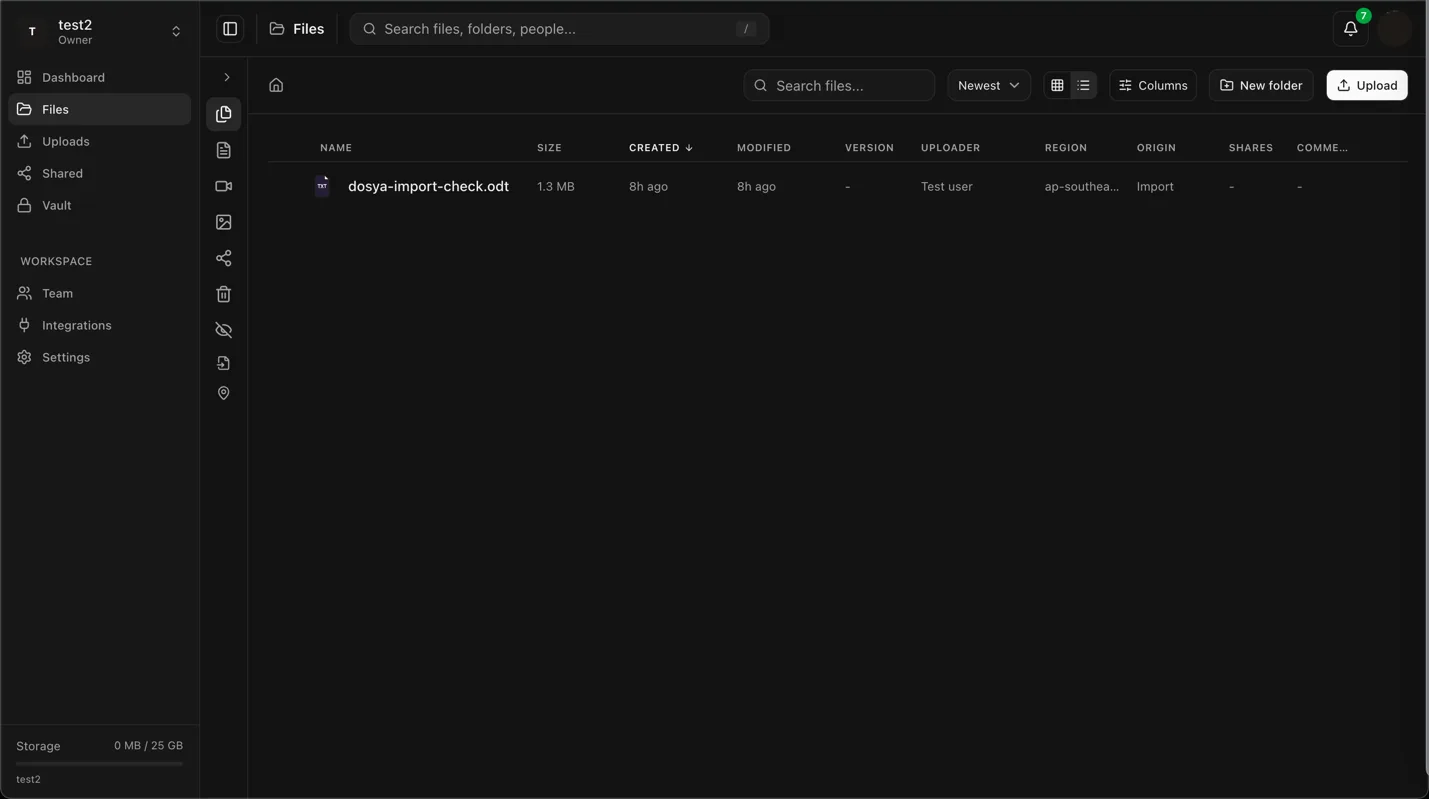
- Apri File nello spazio di lavoro attivo all’avvio dell’importazione. Le attuali finestre di integrazione del fornitore inviano i contenuti alla radice di quello spazio.
- Trova ogni cartella selezionata del fornitore al livello principale su dosya. Una cartella attiva con lo stesso nome può essere riutilizzata: conferma il ramo importato tramite i suoi elementi discendenti. Un file selezionato direttamente dovrebbe trovarsi accanto a quelle radici, nella radice dello spazio di lavoro.
- Apri ogni radice importata e segui, livello per livello, il percorso rappresentativo nel tuo elenco. Confronta la cartella superiore a ogni passaggio invece di cercare solo il nome del file terminale.
- Per due radici con una sottocartella come
2026, verifica che ciascuna rimanga sotto la propria cartella superiore importata. Il sistema associa le cartelle per identità del fornitore e cartella superiore locale: i rami paralleli non dovrebbero confluire in un’unica cartella condivisa tra radici. - Apri il pannello dei dettagli di un file consegnato se non sai da dove proviene. Sorgente e Account identificano il fornitore e l’account collegato usati per l’importazione.
- Confronta gli elementi mancanti dell’importazione dal cloud con i conteggi Errore e skipped della notifica di completamento prima di avviare un altro processo.
Differenze previste
dosya normalizza i nomi delle cartelle importate prima di crearle. Barre e barre inverse diventano trattini; punti, trattini e spazi iniziali vengono rimossi; un risultato vuoto diventa Untitled; i nomi delle cartelle sono limitati a 255 caratteri. Confronta i nomi secondo queste regole invece di considerare ogni normalizzazione una perdita di dati.
Se esiste già una cartella attiva con lo stesso nome nella stessa cartella superiore, il sistema la riutilizza. Il nuovo contenuto può quindi unirsi a una cartella di destinazione preesistente. Non è una nuova cartella con un’istantanea: esamina il contenuto esistente prima di importare in uno spazio di lavoro già popolato.
I documenti nativi del fornitore vengono esportati nel formato mostrato accanto alla voce nel selettore, per esempio PDF o formati Microsoft Office. Gli elementi discendenti non supportati vengono saltati. Se nella cartella di destinazione esiste già un file con lo stesso nome, il sistema non lo sovrascrive. Dopo i tentativi falliti, il file compare nel conteggio degli errori.
Risoluzione dei problemi
- Una radice manca ma alcuni elementi sono nella radice dello spazio di lavoro: verifica se hai scelto singoli file invece della cartella stessa.
- Un ramo si interrompe: controlla i conteggi finali degli elementi saltati e con errori, poi verifica se l’elemento del fornitore non era supportato o se esisteva già un file con lo stesso nome nella destinazione.
- Il contenuto compare in una cartella precedente con lo stesso nome: il sistema cerca e riutilizza intenzionalmente una cartella attiva corrispondente nella stessa cartella superiore.
- Una cartella di origine è cambiata dopo la selezione: il processo esplora lo stato del fornitore mentre è in corso. Usa l’elenco registrato ed esegui una nuova importazione controllata per le modifiche successive.
Risultato previsto
Ogni cartella selezionata corrisponde alla sua radice su dosya, che può essere una cartella attiva riutilizzata. Gli elementi discendenti supportati conservano le relazioni padre-figlio e ogni eccezione si spiega con normalizzazione, riutilizzo, conversione, elementi saltati o errori.
Guide correlate
Ti è stata utile?
Caricamento delle valutazioni…
Quando voti, salviamo un cookie tecnico per un massimo di 180 giorni, così puoi cambiare la tua risposta.
Domande e risposte
Fai una domanda sui passaggi di questa guida. Le domande vengono revisionate prima della pubblicazione.
Non inserire dati dell’account, credenziali o file privati nelle domande pubbliche. Usa l’assistenza privata in questi casi.
Caricamento delle domande…
Accedi al tuo account dosya per fare una domanda.