ファイルのバージョンとコピーを区別する
ファイルID、フォルダーの場所、独立した履歴、アップロードした人、作成元、後の編集履歴によって、新しいバージョンとコピーされた記録を区別します。
最終確認日
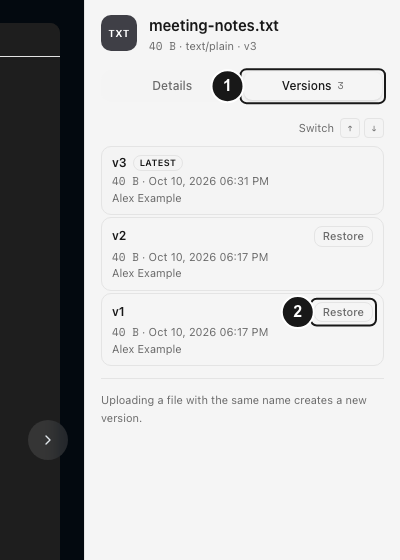
スクリーンショットは英語版の画面です。
バージョンは1つのファイルIDと1つのバージョン履歴に属します。コピーは別のIDと今後の履歴を持つ別のファイル記録を作成します。最初は両方のバイトデータと名前が同じでも同様です。

手順
- 候補となる両方の記録を探してください。それぞれのフォルダーやグループを記録し、同じファイル名を1件と取り違えないよう別々に開いてください。
- ファイルのURLまたは情報画面でファイルIDを比較してください。IDが異なれば別の記録です。バージョンの行によって親ファイルのIDが変わることはありません。
- 各記録のバージョンを開いてください。置き換えファイルのアップロードは1つの履歴の番号を増やし、コピーは独立した履歴を開始して更新します。
- 補助的な情報として作成日時、変更日時、アップロードした人、元を比較してください。コピーは内部で元のタイムスタンプとコンテンツのハッシュを保持しますが、新しい記録にはコピーに使ったクライアントと操作した人が記録されます。
- 必要な場合に限り無害なテストをしてください。使い捨てと確認済みのコピーに小さな置き換えファイルをアップロードし、そのコピーのバージョン数だけが変わることを確認してください。
- 特定後にテスト記録を削除するか、以前のバイトデータを復元してください。IDと履歴が明確になるまで候補を完全に削除しないでください。
移動の場合は異なります。 移動は同じファイル記録のフォルダー参照だけを変更するため、IDとバージョン履歴は引き継がれます。コピーは別の記録を作り、新しいバージョンのアップロードは既存の記録にバイトデータを追加します。
期待される結果
名前やバイトデータの一致に頼らず、IDとバージョン履歴から、どの記録が元の履歴を引き継ぎ、どれが独立したコピーか特定できます。
関連ガイド
この記事は役に立ちましたか?
評価の結果を読み込んでいます…
投票すると、回答を変更できるように、必要な投票用Cookieが最長180日間保存されます。
質問と回答
このガイドの手順について質問できます。質問は確認後に公開されます。
公開の質問には、アカウントの詳細、認証情報、非公開ファイルを含めないでください。これらについては 非公開サポート をご利用ください。
質問を読み込んでいます…
dosyaアカウントにサインインすると、質問を投稿できます。