非表示の項目を再表示する
非表示のファイルやフォルダーで表示を選び、他のアクセス制御を維持して、祖先のルールによってメンバーからまだ見えないか確認します。
最終確認日
スクリーンショットは英語版の画面です。
再表示すると、選択した項目自体の非表示モードと対象者のルールが消去されます。ワークスペースのメンバーシップの付与、フォルダーに制限されたメンバーのアクセス範囲の拡大、ロックの解除、非表示の祖先の上書きは行われません。

手順
- ファイルを非表示を含むロールでサインインしてください。この権限は非表示項目を確認できる特権でもあり、一般のメンバーに見えない項目を表示できます。
- ファイルで非表示のファイルまたはフォルダーを右クリックし、非表示を解除を選択してください。同じ表示設定画面で両方向を扱うため、ダイアログのタイトルはファイルを非表示またはフォルダーを非表示のままです。
- 変更前に全員に非表示、特定のユーザーに非表示、特定のロールに非表示のうち有効な選択肢を確認してください。ユーザーとロールを指定するモードでは現在の対象が表示されます。
- 表示を選択し、その説明全員に表示を確認してから適用を選択してください。サーバーは
hidden_mode: noneを書き込み、非表示フラグ、設定した人と時刻、項目に保存された対象ルールを同じ操作で消去します。 - 成功通知を待ってください。現在のWebの文言は対象がフォルダーでもファイルを再表示しましたと**ファイルを全員に公開しました。**です。項目の種類の変更ではなく表示設定の更新確認として扱ってください。
- 以前影響を受けていたメンバーで対象が入っているフォルダーを更新してください。そのメンバーに通常のワークスペース、ロール、フォルダーへのアクセスもある場合にのみ行が表示されることを確認してください。
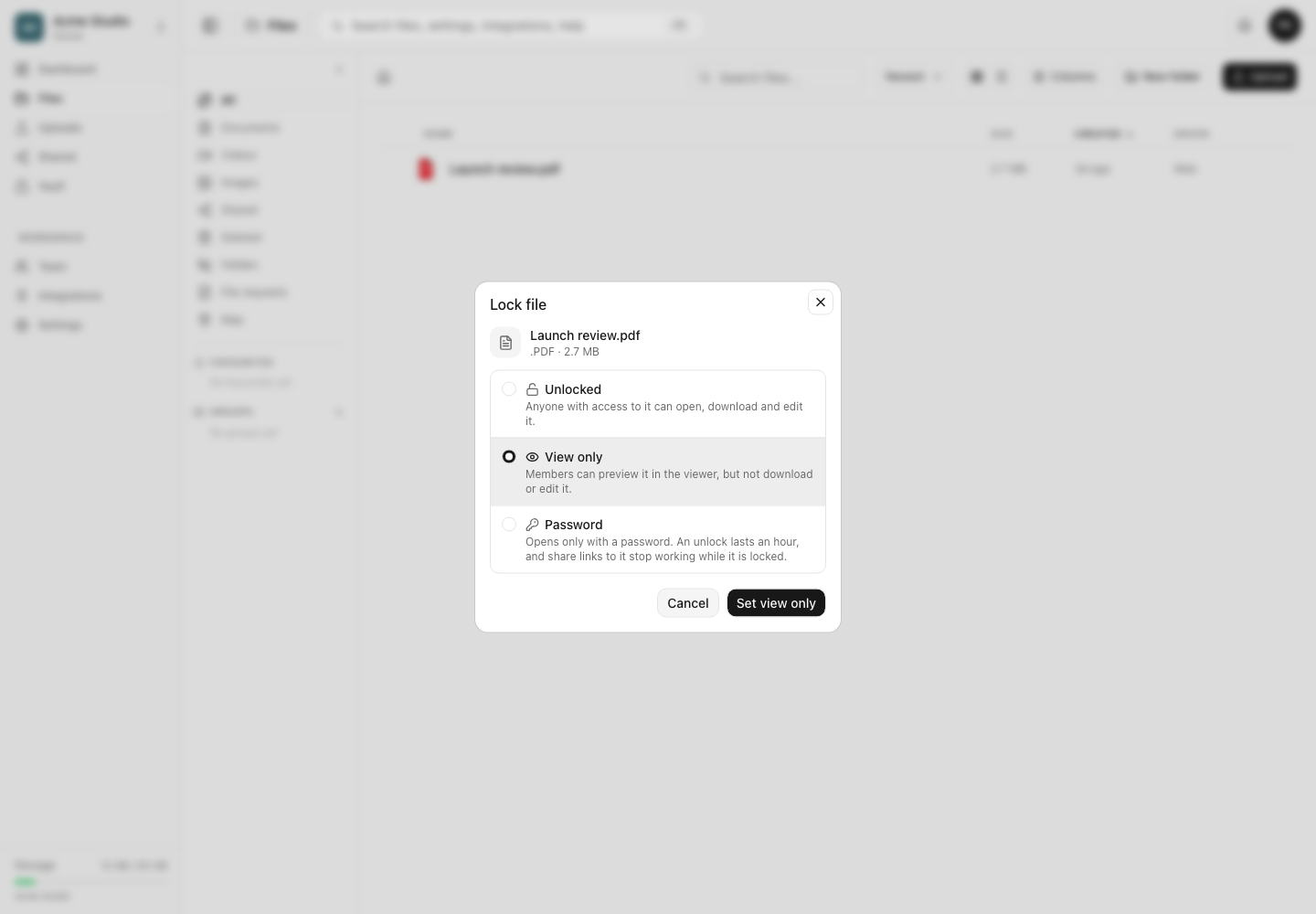
行がまだ表示されない場合は各親フォルダーを確認してください。子のモードを表示にしても、祖先のいずれかに非表示ルールがあれば子は引き続き除外されます。テストするメンバーのアクセスが別のルートフォルダーに限定されていないことと、そのロールにファイルへのアクセスがあることも確認してください。
ファイルを非表示がない場合、APIはファイルにYou don't have permission to hide files、フォルダーにYou don't have permission to hide foldersを返します。要求者に非表示の対象は、権限を明かす前に意図的にFile not foundまたはFolder not foundとして報告されます。Access deniedはアカウントがワークスペースのメンバーでないことを意味します。
対象指定のルールを消去せず編集する場合、画面では少なくとも1人のユーザーまたは1つのロールが必要で、自分自身や自分のロールからの非表示は無効になっています。APIメッセージはYou must select at least one userとYou must select at least one roleです。リポジトリは最大200件の対象を保持します。項目を完全に表示する代わりにルールを狭める場合はこの制限に注意してください。
再表示は新しい非表示モードを適用すれば元に戻せますが、削除したルールで除外されていた、他の条件では権限のあるすべてのメンバーに表示範囲の拡大が適用されます。特に子孫が表示設定を継承するフォルダーでは、適用を選択する前に対象者を確認してください。
期待される結果
選択した項目に直接の非表示ルールがなくなり、以前の対象者が消去され、条件を満たすメンバーは更新後に一覧表示できます。親の非表示ルール、ロック、メンバーシップの範囲、ロールの制限は引き続きアクセスを制御します。
関連ガイド
この記事は役に立ちましたか?
評価の結果を読み込んでいます…
投票すると、回答を変更できるように、必要な投票用Cookieが最長180日間保存されます。
質問と回答
このガイドの手順について質問できます。質問は確認後に公開されます。
公開の質問には、アカウントの詳細、認証情報、非公開ファイルを含めないでください。これらについては 非公開サポート をご利用ください。
質問を読み込んでいます…
dosyaアカウントにサインインすると、質問を投稿できます。