整理用グループの名前を変更する
dosya Desktopで個人用グループの名前を変更し、ピン留めしたファイルやフォルダーを維持します。名前の長さ、アクセス権、保存に関する問題にも安全に対処できます。
最終確認日
スクリーンショットは英語版の画面です。
グループは個人用のショートカットです。同じワークスペースに複数の人が所属していても、作成者だけがそのグループを見られます。名前を変更しても表示名が変わるだけで、ピン留めしたファイルやフォルダーはそのまま残ります。
現在、名前を変更する操作は**「dosya」デスクトップにあります。ブラウザのサイドバーやモバイルの自分のグループ**画面ではグループを作成、表示、削除できますが、現在は名前を変更できません。

始める前に
- dosya Desktopを開き、正しいワークスペースを選んで、サイドバーのグループを選択します。
- グループの現在の項目数を控えます。グループには、そのワークスペース内の異なる場所にあるファイルやフォルダーを含められます。
- アカウントが引き続きワークスペースに所属し、ファイル画面へのアクセス権とグループの所有権を持っている必要があります。ワークスペースのオーナーや管理者でも、他の人のグループは編集できません。
手順
- グループのカードを探し、ツールチップに名前を変更と表示される鉛筆ボタンを選択します。
- その場に表示される名前の入力欄のテキストを置き換えます。名前を送信するとき、先頭と末尾の空白は取り除かれます。
- 空白を取り除いた名前は1〜100文字にしてください。空欄または100文字を超える場合、チェックマークは無効になります。
- チェックマークを選んで保存します。空欄でなければEnterキーでも送信できます。EscapeキーまたはXボタンで編集をキャンセルできます。
- グループ一覧が更新されるのを待ち、名前を変更したカードを開き直すか確認します。
サーバーは空欄に「Group name is required」、101文字の名前に「Group name too long」を返します。グループが存在しない、削除された、または他の人のものである場合は「Group not found」、ワークスペースの元メンバーには「Access denied」が返されます。デスクトップアプリのエラー通知にはサーバーのメッセージが表示され、修正を続けられます。
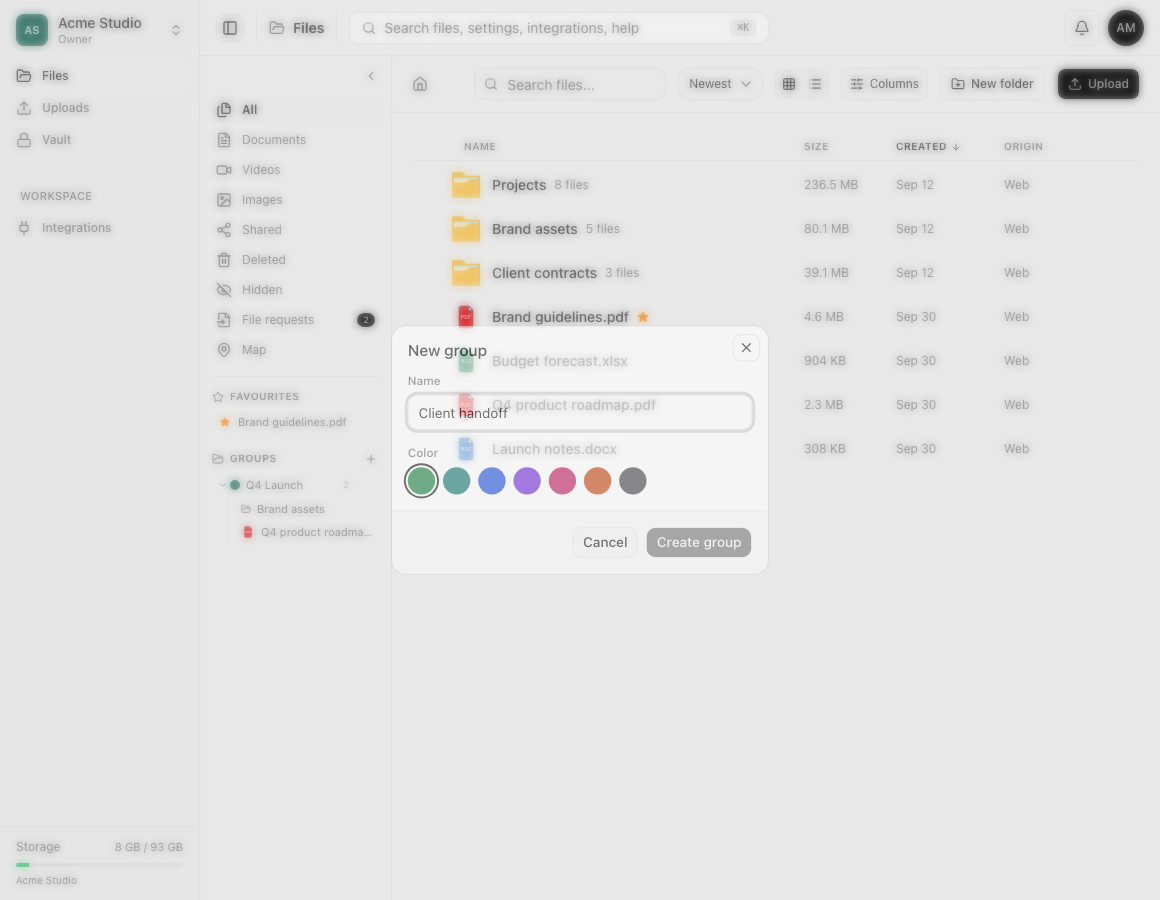
操作後の確認
カードに空白を取り除いた新しい名前が表示されます。色、項目数、ファイルとフォルダーのピン留め、元の保存内容は変わりません。名前の変更によってデータが移動したり、他の人のファイルへのアクセス権が変わったりすることはありません。
グループ名には個別の取り消し履歴がありません。誤った名前を保存した場合は、もう一度名前を変更を選び、以前の名前に戻してください。
うまくいかないとき
名前の変更が見当たらない場合: dosya Desktopを使ってください。確認したリリースでは、ブラウザとモバイルのグループ画面にこの操作はありません。
グループが見当たらない場合: 現在のワークスペースとサインイン中のアカウントを確認してください。グループはユーザーごとに異なるため、アカウントを切り替えると別の一覧が表示されます。
保存に失敗し、以前の名前が残っている場合: 長さを修正するか、接続が回復してから再試行してください。APIはリクエストが成功した後にだけ名前を更新するため、保存が拒否されても名前が途中まで変更されることはありません。
関連ガイド
この記事は役に立ちましたか?
評価の結果を読み込んでいます…
投票すると、回答を変更できるように、必要な投票用Cookieが最長180日間保存されます。
質問と回答
このガイドの手順について質問できます。質問は確認後に公開されます。
公開の質問には、アカウントの詳細、認証情報、非公開ファイルを含めないでください。これらについては 非公開サポート をご利用ください。
質問を読み込んでいます…
dosyaアカウントにサインインすると、質問を投稿できます。