アクセスが制限されたフォルダーに移動する前に確認する
アップロード権限、アクセス範囲、移動先の表示状態、ロック、バックアップ保護、名前の競合を確認して、ファイルを移動できない原因を調べます。
最終確認日
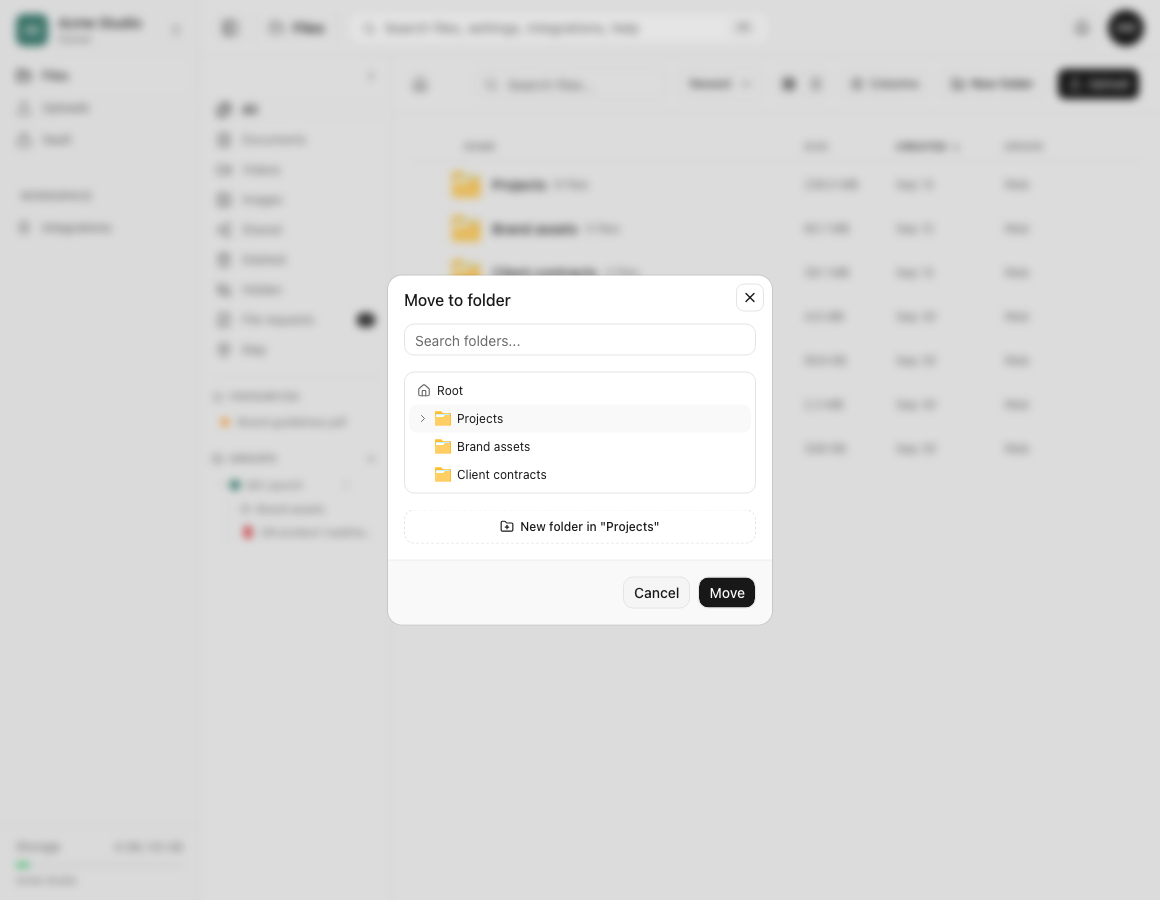
スクリーンショットは英語版の画面です。
移動先がフォルダー選択画面に表示されても、サーバーの最終的な権限チェックで拒否される場合があります。ワークスペースへのアクセス範囲の拡大を依頼する前に、原因となるルールを特定してください。

必要な権限。 ファイルの移動にはupload_filesが必要です。この権限がない場合、通常、Webページでは**移動先…**が非表示になりますが、直接リクエストするとYou don't have permission to move filesが返されることがあります。
手順
- 移動元が表示され、ロックされていないことを確認してください。ファイル自体がロックされている場合は
This file is locked and cannot be moved、上位フォルダーがロックされている場合はThis file is inside a locked folder. Unlock the folder to move it.が返されます。 - **移動先…**を開き、同じワークスペース内の移動先を選択してください。選択画面に表示されていることを最終的な許可と見なさないでください。
- フォルダーへのアクセスが制限されたメンバーの場合、移動元と移動先の両方が制限の起点フォルダー内にあることを確認してください。APIは
This file is outside the folder you're confined toまたはYou cannot move a file outside the folder you're confined toを返すことがあります。 - 移動先が存在し、表示可能で、ロックされていないことを確認してください。APIの応答には
Target folder not foundやTarget folder is lockedがあります。 - 同名のファイルがないか確認してください。競合すると
A file with this name already exists in the target folderが返され、dosyaは上書きしません。 - 許可された移動先で再試行し、同じファイルIDが移動先に表示され、移動元のフォルダーから消えたことを確認してください。
保護されたバックアップフォルダー。 バックアップ保護が有効な間は、稼働中のWordPressバックアップを移動元にも移動先にもできません。保護を回避しようとせず、通常のワークスペースフォルダーを選ぶか、バックアップでサポートされているライフサイクルに従ってください。
拒否された場合。 移動が拒否されても、フォルダー参照、ファイルのデータ、バージョン、ストレージ割り当ては変わりません。現在のWeb通知は**移動できませんでした。 — ファイルを移動できませんでした。**です。APIの詳細メッセージが表示されない場合も、ロール、アクセス範囲、ロック、移動先、名前の競合を確認してください。
問い合わせ。 ファイルID、移動元フォルダーID、希望する移動先のID、現在のワークスペース、取得できる場合はAPIの正確な応答を伝えてください。ロックの認証情報や復旧用の秘密情報は共有しないでください。
期待される結果
許可された移動先に既存のファイルIDが表示され、元のフォルダーには表示されなくなります。リクエストが拒否された場合、部分的なコピーは作成されず、ファイルは元のパスに残ります。
関連ガイド
この記事は役に立ちましたか?
評価の結果を読み込んでいます…
投票すると、回答を変更できるように、必要な投票用Cookieが最長180日間保存されます。
質問と回答
このガイドの手順について質問できます。質問は確認後に公開されます。
公開の質問には、アカウントの詳細、認証情報、非公開ファイルを含めないでください。これらについては 非公開サポート をご利用ください。
質問を読み込んでいます…
dosyaアカウントにサインインすると、質問を投稿できます。