Verificare l’accesso prima di spostare un file in una cartella riservata
Risolvi uno spostamento bloccato verificando permesso di caricamento, confinamento, visibilità della destinazione, blocchi, protezione delle copie di sicurezza e conflitti di nome.
Ultima revisione
Gli screenshot mostrano l’interfaccia in inglese.
Una destinazione può apparire nel selettore delle cartelle ma non superare i controlli finali di autorizzazione del server. Individua la regola esatta prima di chiedere un accesso più ampio allo spazio di lavoro.

Permesso richiesto. Per spostare file serve upload_files. La pagina web normalmente nasconde Sposta in… se manca questo permesso, mentre una richiesta diretta può restituire You don't have permission to move files.
Passaggi
- Verifica che l’origine sia visibile e sbloccata. Un blocco diretto del file restituisce
This file is locked and cannot be moved; una cartella superiore bloccata restituisceThis file is inside a locked folder. Unlock the folder to move it. - Apri Sposta in… e scegli una destinazione nello stesso spazio di lavoro. La sua presenza nel selettore non costituisce un’autorizzazione definitiva.
- Per un membro confinato a una cartella, verifica che origine e destinazione siano entrambe all’interno dell’ancoraggio di confinamento. L’API può restituire
This file is outside the folder you're confined tooYou cannot move a file outside the folder you're confined to. - Verifica che la destinazione esista ancora, sia visibile e sbloccata. Le risposte esatte dell’API includono
Target folder not foundeTarget folder is locked. - Controlla se esiste un file con lo stesso nome. Un conflitto restituisce
A file with this name already exists in the target folder; dosya non lo sovrascrive. - Riprova con una destinazione consentita, poi verifica che lo stesso ID file compaia lì e scompaia dalla cartella di origine.
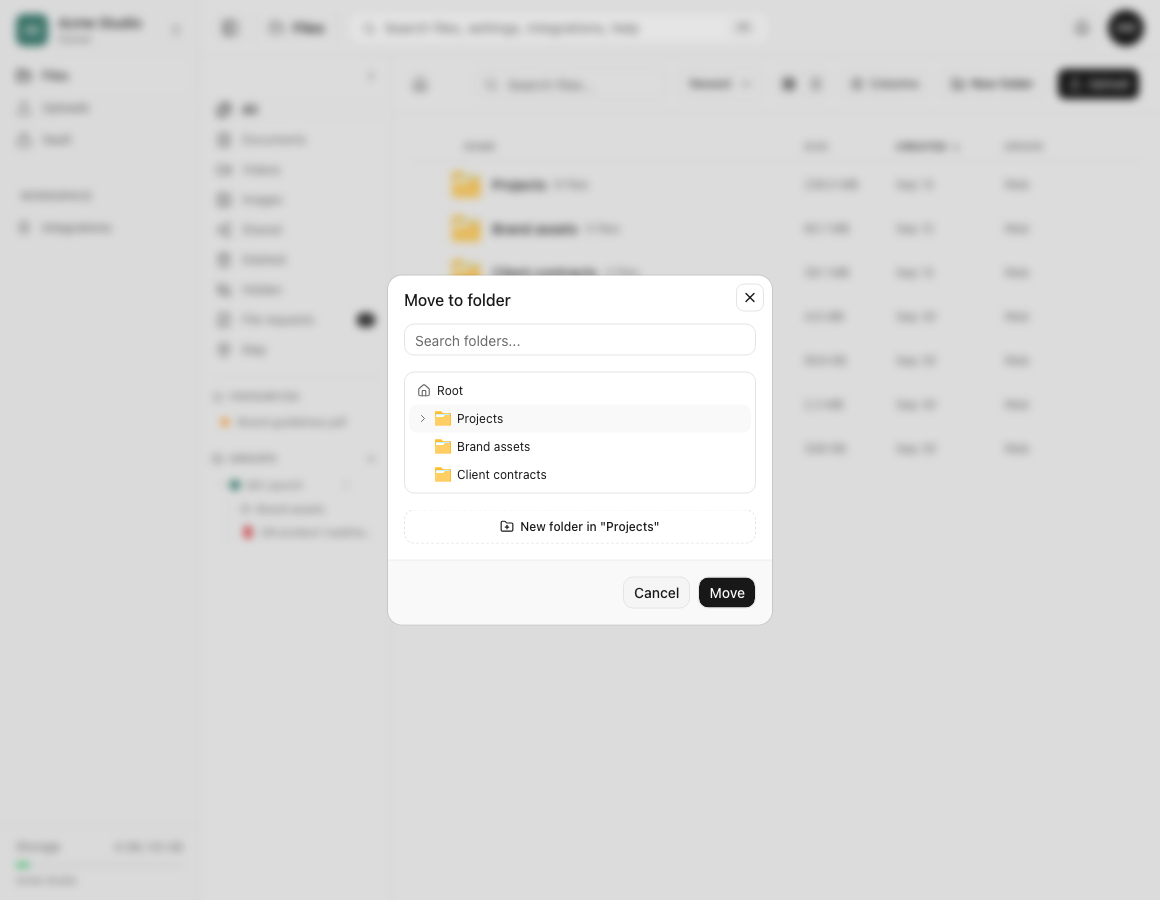
Cartelle delle copie di sicurezza protette. Una copia di sicurezza WordPress attiva non può essere origine né destinazione di uno spostamento finché è protetta. Scegli una normale cartella dello spazio di lavoro o segui il ciclo di vita supportato della copia, senza tentare di aggirare la protezione.
Effetti del rifiuto. Uno spostamento rifiutato lascia invariati il riferimento alla cartella, i byte, le versioni e lo spazio occupato. Il messaggio web attuale è Impossibile spostare. — Impossibile spostare il file. Controlla quindi ruolo, confinamento, blocco, destinazione e conflitti anche se il messaggio dettagliato dell’API non compare.
Richiesta di assistenza. Fornisci l’ID del file, della cartella di origine e della destinazione, lo spazio di lavoro attivo e la risposta esatta dell’API, se disponibile. Non condividere credenziali di blocco o segreti di recupero.
Risultato previsto
Il file conserva il suo ID nella destinazione autorizzata e non compare più nella vecchia cartella. Una richiesta rifiutata non crea copie parziali e lascia il file nel percorso originale.
Guide correlate
Ti è stata utile?
Caricamento delle valutazioni…
Quando voti, salviamo un cookie tecnico per un massimo di 180 giorni, così puoi cambiare la tua risposta.
Domande e risposte
Fai una domanda sui passaggi di questa guida. Le domande vengono revisionate prima della pubblicazione.
Non inserire dati dell’account, credenziali o file privati nelle domande pubbliche. Usa l’assistenza privata in questi casi.
Caricamento delle domande…
Accedi al tuo account dosya per fare una domanda.