ファイルを移動する前に移動先を確認する
ワークスペース、フォルダーツリー、検索結果、移動先の一覧を確認してからファイルを移動します。移動は自動では元に戻せません。
最終確認日
スクリーンショットは英語版の画面です。
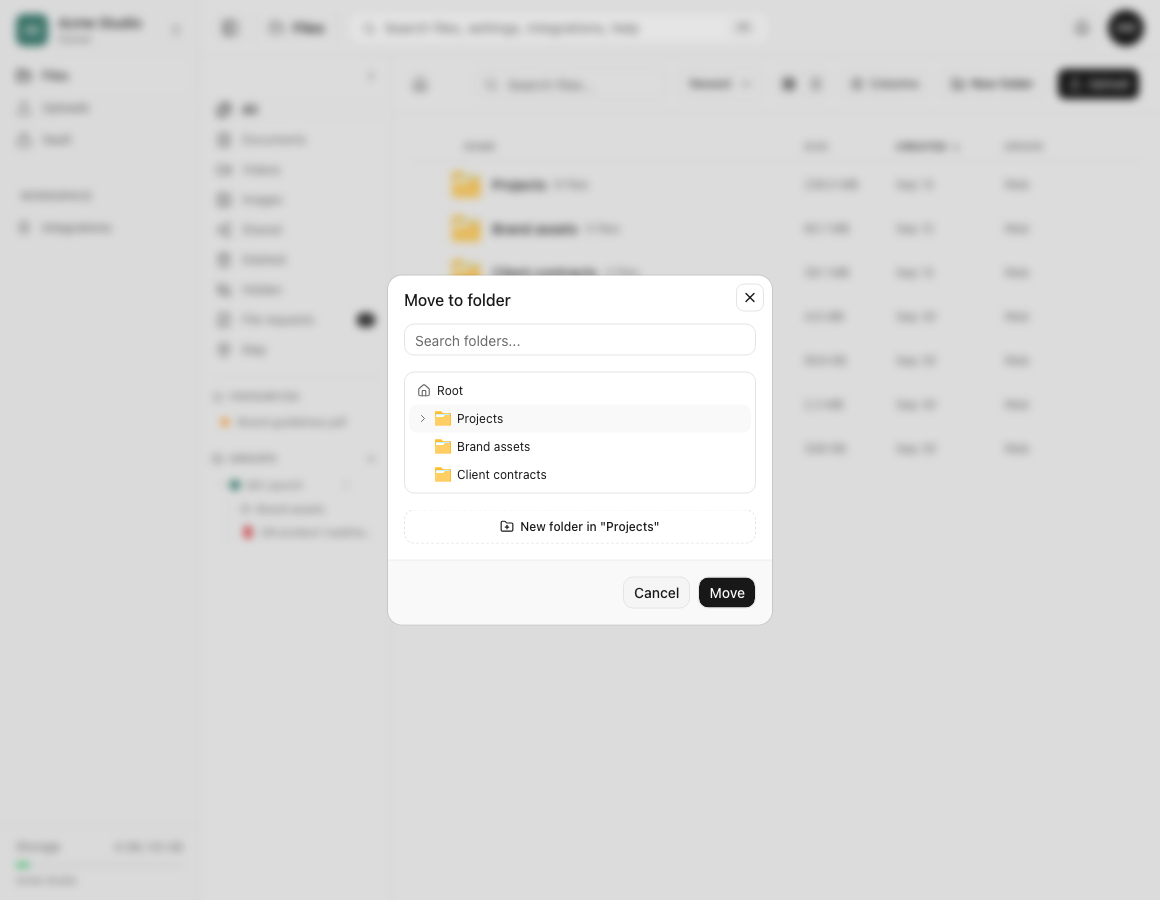
移動先の選択画面には、現在のワークスペースのフォルダーが表示されます。同じ名前のフォルダーが異なる親フォルダーの下に存在する場合があり、Webアプリには自動で元に戻す機能がないため、移動する前に階層全体を確認してください。

選択画面の操作。 ダイアログのタイトルはフォルダーに移動です。フォルダーを検索…、ルート、必要に応じて展開されるツリー、新規フォルダー 「…」内または新規フォルダー ルート、キャンセル、移動があります。検索は入力が250 ms止まると始まります。
手順
- コンテキストメニューを開く前に、現在のワークスペースと移動元ファイルの名前、フォルダー、IDを確認してください。
- **移動先…**を選択してください。末尾の名前が一致する最初の検索結果を選ぶのではなく、分かっている上位フォルダーからツリーを展開してください。
- 正確な移動先を選び、親フォルダーの階層を再確認してください。このダイアログでフォルダーを作成する場合は、名前を付ける前に新規フォルダー 「…」内と新規フォルダー ルートのどちらが表示されているか確認してください。
- 移動を1回選択してください。成功すると**移動済み — ファイルを移動しました。**と表示されます。
- 移動先フォルダーを開き、IDとメタデータが想定どおりのファイルが表示されることを確認してください。元のフォルダーにも項目が残っていないか確認してください。
サーバー側の検証。 移動先は同じワークスペース内に存在し、削除されておらず、表示可能なフォルダーである必要があります。移動先がロック中の場合はTarget folder is locked、存在しないか非表示の場合はTarget folder not found、現在のフォルダーを選んだ場合はFile is already in this folderが返されます。フォルダーへのアクセスが制限されているメンバーは、移動元と移動先の両方が許可されたフォルダー階層内にある必要があります。
名前の競合。 dosyaは別のファイルを上書きしません。移動先に同名のファイルがある場合、APIはA file with this name already exists in the target folderを返します。一方の名前を変更するか別のフォルダーを選び、選択画面を開き直してください。Webの汎用的な失敗通知は**移動できませんでした。 — ファイルを移動できませんでした。**です。
元に戻す場合。 元のフォルダーが存在し、アクセスでき、名前が競合しない場合に限り、ファイルを移動し直せます。後で戻す可能性がある場合は、移動元を記録してください。
期待される結果
同じファイルレコードが確認済みの移動先に表示され、元のフォルダーには表示されなくなります。ファイルのデータ、バージョン、ストレージ割り当ては変わりません。
関連ガイド
この記事は役に立ちましたか?
評価の結果を読み込んでいます…
投票すると、回答を変更できるように、必要な投票用Cookieが最長180日間保存されます。
質問と回答
このガイドの手順について質問できます。質問は確認後に公開されます。
公開の質問には、アカウントの詳細、認証情報、非公開ファイルを含めないでください。これらについては 非公開サポート をご利用ください。
質問を読み込んでいます…
dosyaアカウントにサインインすると、質問を投稿できます。