Verificare la destinazione prima di spostare un file
Verifica spazio di lavoro, albero delle cartelle, risultato della ricerca ed elenco finale prima di spostare un file: non è disponibile l’annullamento automatico.
Ultima revisione
Gli screenshot mostrano l’interfaccia in inglese.
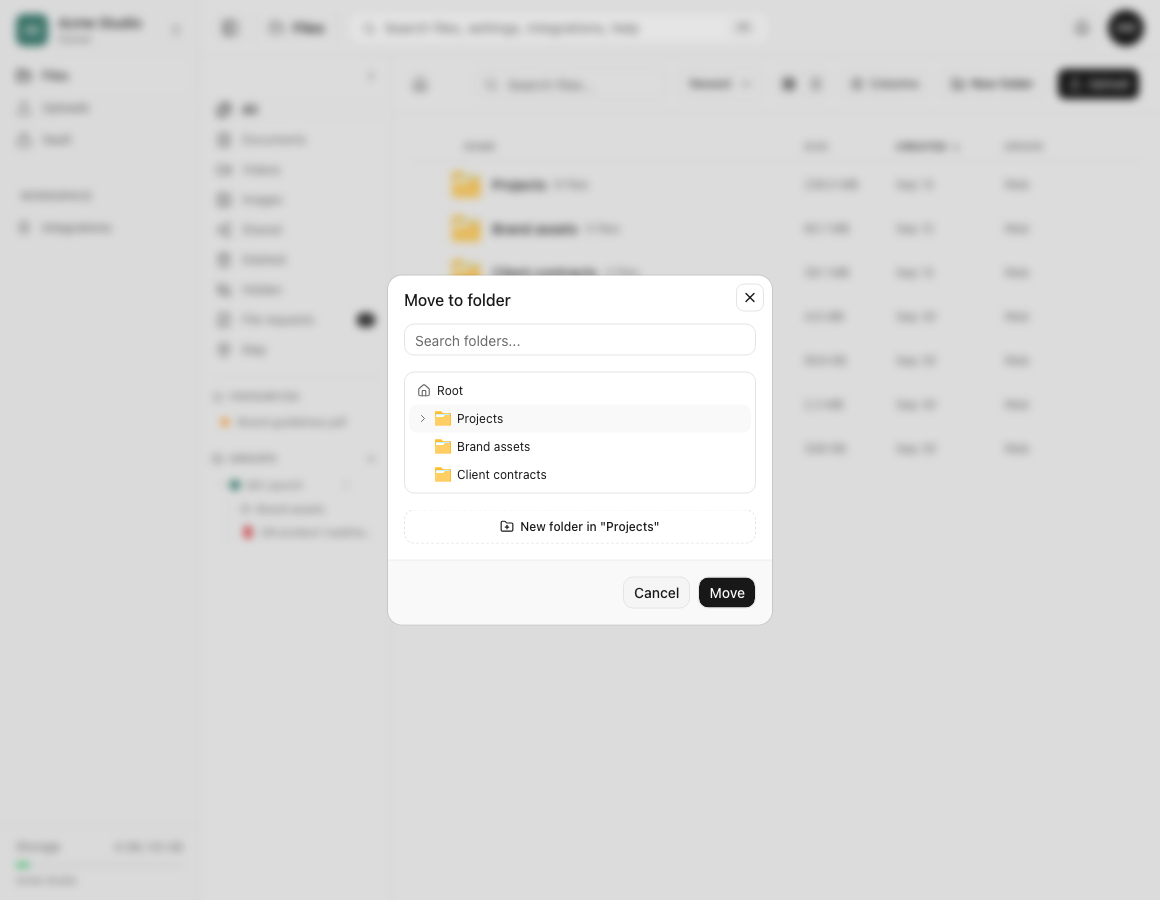
Il selettore di spostamento mostra le cartelle dello spazio di lavoro attivo. Verifica l’intera gerarchia prima di confermare: possono esserci cartelle con lo stesso nome sotto cartelle superiori diverse e l’app web non ha annullamento automatico.

Comandi del selettore. Il titolo della finestra è Sposta nella cartella. Include Cerca cartelle…, Radice, un albero che si espande su richiesta, Crea una cartella in “…” o New folder at root, Annulla e Sposta. La ricerca inizia dopo una pausa di 250 ms nella digitazione.
Passaggi
- Verifica lo spazio di lavoro attivo e il nome, la cartella e l’ID del file di origine prima di aprirne il menu contestuale.
- Scegli Sposta in…. Espandi l’albero da una cartella superiore nota, anziché scegliere il primo risultato di ricerca con un nome finale corrispondente.
- Scegli la destinazione esatta e rileggi la catena delle cartelle superiori. Se crei una cartella da questa finestra, verifica se l’etichetta dice Crea una cartella in “…” o New folder at root prima di assegnarle un nome.
- Scegli Sposta una sola volta. In caso di successo compare Spostato — Il file è stato spostato.
- Apri la cartella di destinazione e verifica che il file compaia con lo stesso ID e i metadati previsti. Controlla che non compaia più nella vecchia cartella.
Convalida sul server. La destinazione deve essere una cartella attiva e visibile nello stesso spazio di lavoro. Una destinazione bloccata restituisce Target folder is locked; una assente o nascosta restituisce Target folder not found; scegliere la cartella corrente restituisce File is already in this folder. In caso di confinamento, sia l’origine sia la destinazione devono rientrare nella struttura consentita al membro.
Nomi in conflitto. dosya non sovrascrive mai un altro file. Se nella destinazione esiste già un file con lo stesso nome, l’API restituisce A file with this name already exists in the target folder. Rinomina un elemento o scegli un’altra cartella, poi riapri il selettore. Il messaggio generico di errore sul web è Impossibile spostare. — Impossibile spostare il file.
Ripristino. Puoi spostare il file indietro solo se la vecchia cartella esiste ancora, resta accessibile e non ha conflitti di nome. Annota la posizione di origine se potresti dover riportare il file indietro.
Risultato previsto
Lo stesso file compare nella destinazione verificata e non compare più nella cartella precedente. I suoi byte, le versioni e lo spazio occupato non cambiano.
Guide correlate
Ti è stata utile?
Caricamento delle valutazioni…
Quando voti, salviamo un cookie tecnico per un massimo di 180 giorni, così puoi cambiare la tua risposta.
Domande e risposte
Fai una domanda sui passaggi di questa guida. Le domande vengono revisionate prima della pubblicazione.
Non inserire dati dell’account, credenziali o file privati nelle domande pubbliche. Usa l’assistenza privata in questi casi.
Caricamento delle domande…
Accedi al tuo account dosya per fare una domanda.