ファイルの移動とコピーを選ぶ
ファイルのフォルダーを変える場合は移動、別の保存項目が必要な場合はコピーを選びます。権限、容量、ファイルIDも確認します。
最終確認日
スクリーンショットは英語版の画面です。
同じファイルを別のフォルダーに置くには移動先…を選んでください。独立した別の項目が必要で、ファイル全体をもう一度保存する容量がある場合はコピーを選んでください。

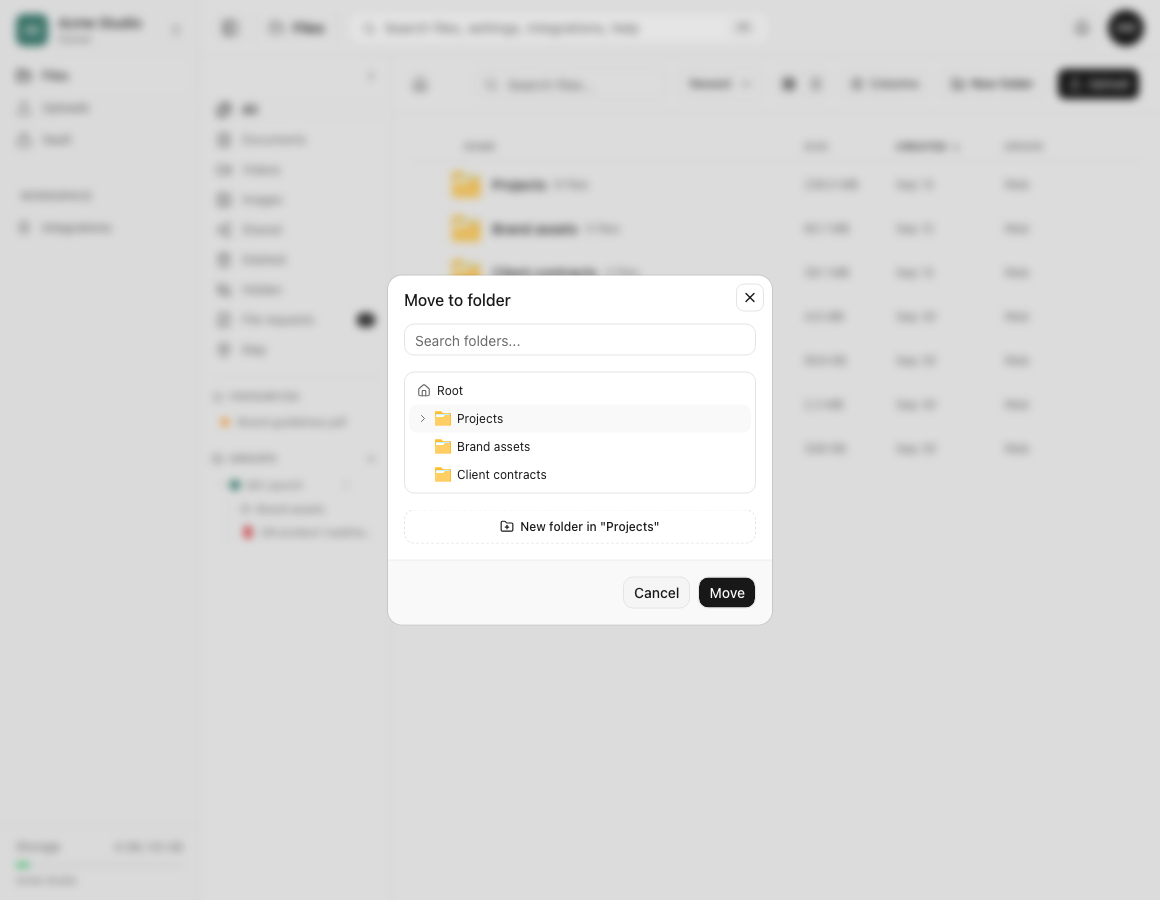
移動の動作。 移動ではファイルID、データ、バージョン、ストレージ使用量を維持し、フォルダーの参照先を変更します。元のパスの一覧には表示されなくなります。ウェブ版ではフォルダーに移動が開き、フォルダーの検索、ツリーの展開、ルートの選択、フォルダーの作成、キャンセルまたは移動ができます。
コピーの動作。 ウェブ版のコピーは現在のフォルダーで直ちに実行され、結果にCopy of {filename}という名前を付けます。新しいファイルIDとストレージオブジェクトを作成し、現在のユーザーとクライアントをコピーのアップロード者と作成元として記録し、ファイル全体の容量を確保します。元のファイルは変わりません。
手順
- リンク、コメント、バージョン、IDを引き続き1件のファイルに対応させるか決めてください。その場合は移動先…を使います。2件のファイルの名前変更、移動、削除を個別に行う必要がある場合はコピーを使います。
upload_filesがあることを確認してください。移動先が同じワークスペース内にあり、表示可能でロックされておらず、フォルダー制限の範囲内にあることを確認してください。- 移動するにはコンテキストメニューを開き、移動先…を選び、フォルダーに移動でフォルダーを選んで移動を選択してください。成功すると「移動済み」「ファイルを移動しました。」と表示されます。
- コピーするにはコピー元のフォルダーにとどまり、コピーを選択してください。成功するとコピー済みの通知と「このフォルダーにコピーを追加しました。」が表示されます。
- 移動の場合は新しいパスに同じIDの項目が1件あることを確認してください。コピーの場合は異なるIDの項目が2件あり、ストレージ使用量が増えたことを確認してください。
制限。 ファイルまたは上位フォルダーがロックされていると、どちらの操作もできません。ロックされた移動先への移動ではTarget folder is lockedが表示されます。保護されたWordPressバックアップからコピーを作成できますが、その中にコピーを作成することはできません。保護されたライブバックアップへの移動も、そこからの移動も拒否されます。どちらの操作も移動先の同名項目を上書きしません。
Live Photos。 ウェブ版のコピーは静止画とペアの動画を別々に処理します。静止画のコピーに成功して動画のコピーに失敗すると、「写真はコピーしましたが、ペアの動画はコピーできませんでした。」と表示されます。ペアが揃ったと判断する前に両方を確認してください。
結果の確認
移動後は既存のIDを持つファイルが別のフォルダーに1件あり、ストレージ使用量は増えません。コピー後は元のファイルと新しい独立した項目が残り、もう1件分のファイル容量を消費します。
関連ガイド
この記事は役に立ちましたか?
評価の結果を読み込んでいます…
投票すると、回答を変更できるように、必要な投票用Cookieが最長180日間保存されます。
質問と回答
このガイドの手順について質問できます。質問は確認後に公開されます。
公開の質問には、アカウントの詳細、認証情報、非公開ファイルを含めないでください。これらについては 非公開サポート をご利用ください。
質問を読み込んでいます…
dosyaアカウントにサインインすると、質問を投稿できます。