Scegliere se spostare o copiare un file
Scegli Sposta per cambiare cartella a un file o Copia per creare un elemento separato, verificando permessi, quota e identità.
Ultima revisione
Gli screenshot mostrano l’interfaccia in inglese.
Scegli Sposta in… per spostare lo stesso file in un’altra cartella. Scegli Copia se ti serve un secondo elemento indipendente e hai spazio per un altro oggetto completo.

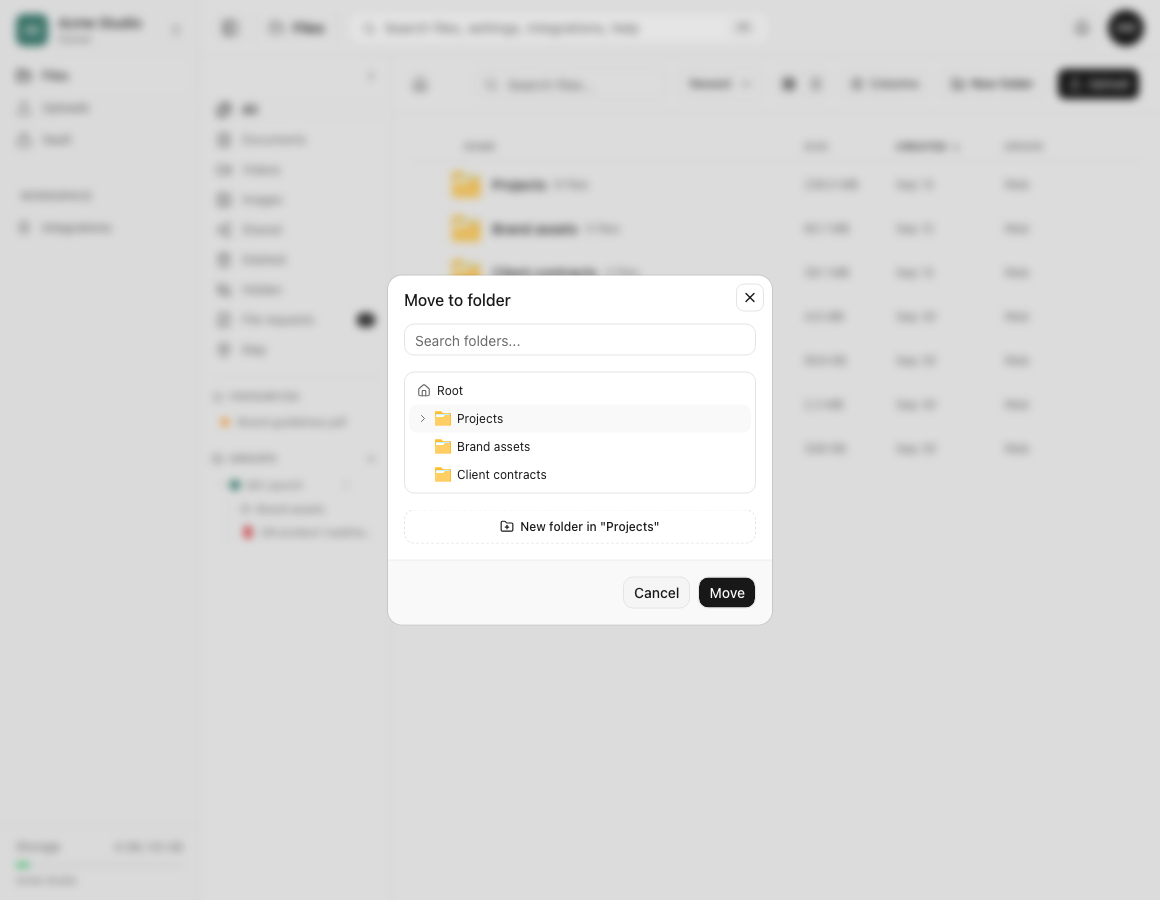
Spostamento. Lo spostamento mantiene ID, byte, versioni e spazio occupato del file, poi cambia il riferimento alla cartella. Il file non compare più nel vecchio percorso. Sul web l’azione apre Sposta nella cartella, dove puoi cercare cartelle, espandere l’albero, scegliere Radice, creare una cartella o premere Annulla o Sposta.
Copia. Sul web Copia agisce subito nella cartella corrente e assegna al risultato il nome Copy of {filename}. Crea un nuovo ID file e un nuovo oggetto di archiviazione, registra l’utente e il client correnti come autore del caricamento e origine della copia e riserva spazio per tutti i byte. L’originale non cambia.
Passaggi
- Decidi se link, commenti, versioni e identità devono continuare a riferirsi a un solo file. In tal caso usa Sposta in…. Se i due elementi devono poter essere rinominati, spostati o eliminati separatamente, usa Copia.
- Verifica di avere
upload_files. Controlla che la destinazione sia nello stesso spazio di lavoro, visibile, sbloccata e all’interno di eventuali limiti di confinamento. - Per spostare il file, apri il menu contestuale, scegli Sposta in…, scegli la cartella in Sposta nella cartella e scegli Sposta. In caso di successo compare Spostato — Il file è stato spostato.
- Per copiare il file, rimani nella cartella di origine desiderata e scegli Copia. In caso di successo compare Copiato — È stata aggiunta una copia a questa cartella.
- Verifica che nel nuovo percorso ci sia un elemento con lo stesso ID dopo lo spostamento, oppure due elementi con ID distinti e un maggiore spazio occupato dopo la copia.
Limitazioni. I file bloccati e le cartelle superiori bloccate impediscono entrambe le operazioni. Se sposti un file in una destinazione bloccata compare Target folder is locked. Puoi copiare da un backup WordPress protetto, ma non crearvi una copia; lo spostamento è rifiutato sia verso un backup attivo protetto sia fuori da esso. Nessuna delle due operazioni sovrascrive un elemento nella destinazione con lo stesso nome.
Live Photos. La copia sul web elabora separatamente la foto e il video associato. Se la foto viene copiata ma il video no, compare Copiato — La foto è stata copiata, ma non è stato possibile copiare il video. Controlla entrambi i componenti prima di considerare completa la coppia.
Risultato previsto
Lo spostamento lascia un solo file con la sua identità originale in un’altra cartella, senza occupare spazio in più. La copia lascia l’originale e crea un nuovo elemento indipendente che occupa altro spazio pari alla dimensione del file.
Guide correlate
Ti è stata utile?
Caricamento delle valutazioni…
Quando voti, salviamo un cookie tecnico per un massimo di 180 giorni, così puoi cambiare la tua risposta.
Domande e risposte
Fai una domanda sui passaggi di questa guida. Le domande vengono revisionate prima della pubblicazione.
Non inserire dati dell’account, credenziali o file privati nelle domande pubbliche. Usa l’assistenza privata in questi casi.
Caricamento delle domande…
Accedi al tuo account dosya per fare una domanda.