整理する前に重複グループを確認する
完全に一致するグループのファイル名、フォルダー、容量、経過時間、アップロード者を確認してから、残すファイルを選ぶか、コピーをゴミ箱に移動します。
最終確認日
スクリーンショットは英語版の画面です。
dosyaの重複グループには、内容のハッシュとバイト数が同じファイルが含まれます。残すファイルを選ぶ前に保存場所と業務での用途を確認してください。最新バッジは作成順を示し、品質や重要性を示すものではありません。

画面の集計 各グループには完全一致するファイルが2件以上あります。dosyaはcreated_atの新しい順にコピーを並べ、時刻が同じ場合はファイルIDで順序を決めます。解放可能な容量は、1件の容量に、1件を除いたコピー数を掛けた値です。画面には解放可能な容量が大きい順に最大100グループが表示され、合計にはすべてのグループが含まれます。
手順
- 該当するワークスペースで重複を開きます。メンバーであることと
access_filesが必要です。フォルダーへのアクセスが限定されたメンバーには許可されたサブツリーだけが表示され、非表示ファイルはグループ化の前に除外されます。 - 同一コピー3件などのグループ見出しと解放可能な容量を確認してください。これはストレージの推定値であり、削除の推奨ではありません。
- 各行のファイル名、フォルダーパス、容量、経過時間、アップロード者のツールチップ、最新バッジを比較してください。保存先フォルダーを開くを使い、各コピーが現在の業務でどのように参照されているか確認してください。
- ゴミ箱の外に残すファイルIDを決めてください。名前を変更したファイルや古いファイルが、チームで使用中のコピーである場合もあります。
- フォルダーから移動してよいと確認できた項目だけを選択してください。グループ内のコピーをすべて選択すると、そのグループのファイルがゴミ箱の外に残らないことをdosyaが警告します。
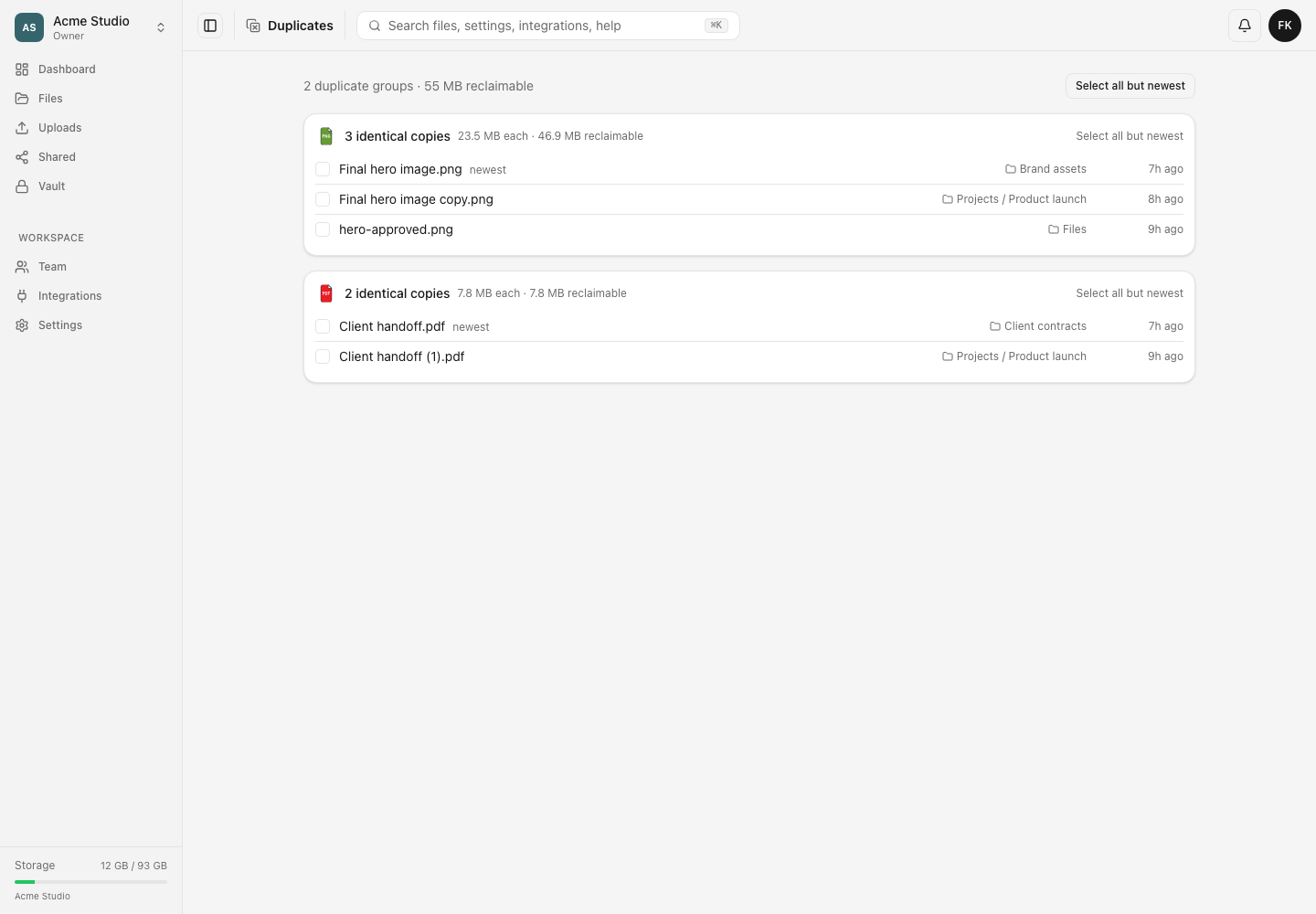
確認時の操作 フォルダーを開いたりチェックボックスを選択したりしてもファイルは移動しません。Nをゴミ箱に移動を選ぶと、別途**N件のファイルをゴミ箱に移動しますか?**という確認が表示され、ファイルを復元できることが説明されます。選択を解除で選択を解除してもファイルは移動しません。
結果が多い場合 100グループを超えると、dosyaに**{total}グループのうち、容量の大きい{shown}グループを表示しています。整理すると、残りのグループが表示されます。**と表示されます。表示されなかったグループが消えたと考えず、整理後に画面を再確認してください。
期待される結果
ゴミ箱への移動をリクエストする前に、残すファイルを選び、選択した各コピーのフォルダーへの影響を確認できます。Nをゴミ箱に移動を確認するまで内容は変更されません。
関連ガイド
この記事は役に立ちましたか?
評価の結果を読み込んでいます…
投票すると、回答を変更できるように、必要な投票用Cookieが最長180日間保存されます。
質問と回答
このガイドの手順について質問できます。質問は確認後に公開されます。
公開の質問には、アカウントの詳細、認証情報、非公開ファイルを含めないでください。これらについては 非公開サポート をご利用ください。
質問を読み込んでいます…
dosyaアカウントにサインインすると、質問を投稿できます。