Save to dosyaのブラウザセッションが切れた場合
トークンを更新できない場合は再度サインインし、目的の保存先に戻して、ローカルのキャプチャーを残したまま既存の行を再試行します。
最終確認日
スクリーンショットは英語版の画面です。
拡張機能は、有効期限が切れたアクセストークンを更新した後、リクエストを1回再試行します。更新自体が拒否されると、保存されたトークンが消去され、ポップアップはSign in with dosyaの画面に戻ります。

手順
- ポップアップを開き、サインアウト画面やSigned outと表示された行を、Waiting for networkなどの一時的な状態と区別します。
- Sign in with dosyaを選択します。ブラウザで通常のdosya認証画面が開きます。パスワード、パスキー、2段階認証の確認はdosyaのページで行われます。
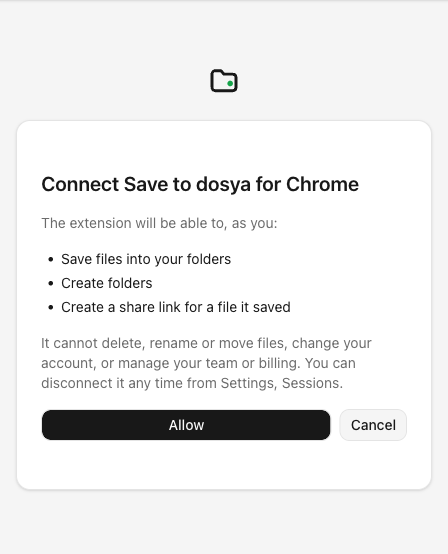
<browser>の「dosyaに保存」に接続の画面で、表示された保存、フォルダー作成、単一ファイルの共有に関する権限を確認し、許可を選択します。- ポップアップに戻り、アカウントのメールアドレスとSaving toの保存先を確認します。拡張機能はファイルの削除、名前の変更、移動や、アカウント、チーム、請求設定の管理はできません。
- 失敗した元の行を探し、Retry nowを選択します。Signed outになった項目は、認証が完了しただけでは自動的に再開されません。
- 完了した行を開き、他のローカルデータを消去する前に、目的の保存先にある1件のファイルが開くことを確認します。
完了後の状態
ポップアップに目的のアカウントと保存先が表示され、Retry nowの操作後に元の失敗した行が完了します。セッションの有効期間を推測したり、存在しないReconnectコントロールを探したりする必要はありません。
問題を調べるために明示的にサインアウトすることは避けてください。トークン、保存先の設定、キャッシュ、進行中のサインインデータ、キューの行、キャプチャーしたデータが消去されます。アップロード済みのファイルはdosyaに残ります。
関連ガイド
この記事は役に立ちましたか?
評価の結果を読み込んでいます…
投票すると、回答を変更できるように、必要な投票用Cookieが最長180日間保存されます。
質問と回答
このガイドの手順について質問できます。質問は確認後に公開されます。
公開の質問には、アカウントの詳細、認証情報、非公開ファイルを含めないでください。これらについては 非公開サポート をご利用ください。
質問を読み込んでいます…
dosyaアカウントにサインインすると、質問を投稿できます。