ブラウザから保存した項目の名前を変更する
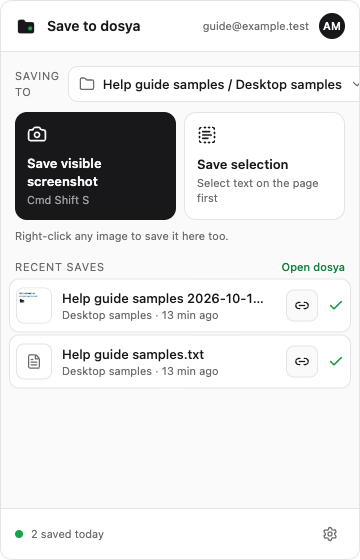
拡張機能が生成したファイル名で保存し、完了した項目をdosyaで開いて、拡張子を残したまま名前を変更します。
最終確認日
スクリーンショットは英語版の画面です。
拡張機能にはアップロード前にファイル名を入力する欄がありません。生成された名前で項目を保存し、完了した保存情報をdosyaで開いて名前を変更してください。

手順
- 拡張機能で保存場所を選び、スクリーンショット、選択範囲、ウェブページの画像を1回保存してください。保存前にタイトルを入力する欄はありません。
- Recent savesで生成された名前を確認してください。スクリーンショットにはページタイトルとローカルの日時が含まれ、選択範囲にはページタイトルと
.txtが使われます。画像には元のファイル名が優先されます。 - 行に完了のチェックが表示されるまで待ち、行を選択して、該当するファイルをIDからdosyaで開いてください。
- ファイルの操作メニューを開き、名前を変更を選択してください。この操作にはワークスペースの
rename_files権限が必要です。 - 適切な拡張子を残して新しい名前を入力し、名前を変更ダイアログで確定してください。ウェブアプリに名前を変更しましたまたは**名前を変更できませんでした。**と表示されます。
- ブラウザで新たにキャプチャーせず、ファイルを開き直して新しい名前、拡張子、プレビュー、保存場所を確認してください。
想定される結果
拡張機能でアップロードした元のファイルは1件のままで、名前を変更が成功するとdosyaに入力した名前が表示されます。内容と保存場所は変わりません。
名前を変更が表示されない場合やAPIから権限エラーが返された場合は、ワークスペースの管理者にrename_files権限のあるロールを依頼するか、生成された名前をそのまま使ってください。
関連ガイド
この記事は役に立ちましたか?
評価の結果を読み込んでいます…
投票すると、回答を変更できるように、必要な投票用Cookieが最長180日間保存されます。
質問と回答
このガイドの手順について質問できます。質問は確認後に公開されます。
公開の質問には、アカウントの詳細、認証情報、非公開ファイルを含めないでください。これらについては 非公開サポート をご利用ください。
質問を読み込んでいます…
dosyaアカウントにサインインすると、質問を投稿できます。