デスクトップからVaultのファイルをローカルに保存する
Vaultのロックを解除し、ファイルを1件ダウンロードし、信頼できるローカルの保存先に復号して、Vaultの外に残る平文のコピーを保護します。
最終確認日
スクリーンショットは英語版の画面です。
Vaultから保存すると、選択したオブジェクトがデバイス上で復号され、平文のローカルコピーが書き込まれます。このコピーはVaultの暗号化で保護されなくなるため、保存先と保存期間を慎重に選んでください。

はじめる前に
Vaultを開き、パスフレーズで**「Vault」のロックを解除するか、リカバリーキーでロックを解除します。開始前に対象項目の名前とサイズを確認してください。デスクトップの保存機能では、同時実行中または待機中の保存先は最大4件です。それを超えると同時に実行中のダウンロードが多すぎます。**が返される場合があります。
手順
- Vaultのロックを解除し、使用中のVaultワークスペースで目的の暗号化された項目を選択します。
- 項目のダウンロードを選択すると、復号したファイルを保存というタイトルのOSのダイアログが開きます。
- 信頼できる保存先を選び、安全な形式に変換された出力名を確認して保存を確定します。ここでキャンセルすると復号は開始されません。
- Vaultのコンテンツが4 MiBの平文チャンク単位で復号され、デスクトップの保存先にストリーム転送されるまで待ちます。
- 保存済みの通知と**「{path}」に保存しました。**の保存情報を確認し、ファイルを開いて内容が想定どおりか確認します。
- 平文のコピーが不要になったら、ローカルの方針に従って移動、暗号化、または削除してください。
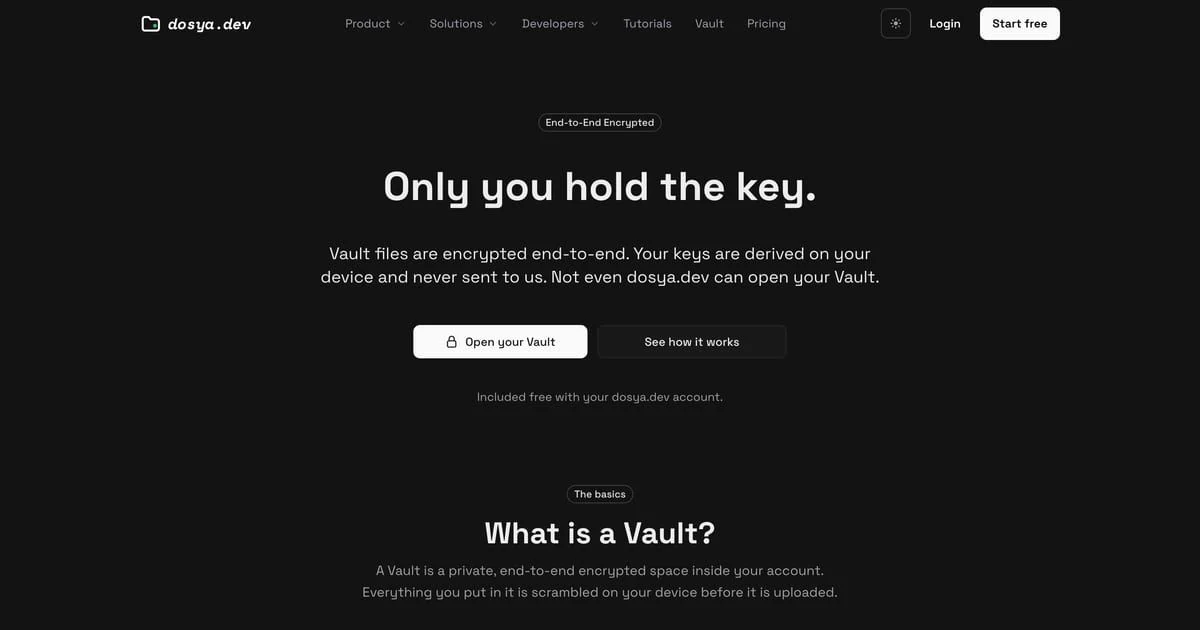
新規出力には、プラットフォームが対応している場合、オーナーのみがアクセスできるモード0600が設定されます。既存ファイルを上書きした場合は、それまでの権限が維持されます。書き込みまたは復号ができなかった場合は**ダウンロードできませんでした。**が表示され、書き込み先への処理が中断され、途中まで出力された平文が削除されます。
保存しても暗号化されたVaultの項目は削除も変更もされません。この操作にファイル全体のサイズ上限はありませんが、各IPCチャンクには64 MiBの制限があります。
操作後の状態
選択した項目はVault内で暗号化されたまま残り、承認したローカルパスに読み取り可能な平文のコピーが作成されます。保存情報にはコピーの正確な書き込み先が示されます。
ローカルの結果は通常の機密データとして扱ってください。復号後はVaultのリカバリーキーや暗号化によって保護されません。
関連ガイド
この記事は役に立ちましたか?
評価の結果を読み込んでいます…
投票すると、回答を変更できるように、必要な投票用Cookieが最長180日間保存されます。
質問と回答
このガイドの手順について質問できます。質問は確認後に公開されます。
公開の質問には、アカウントの詳細、認証情報、非公開ファイルを含めないでください。これらについては 非公開サポート をご利用ください。
質問を読み込んでいます…
dosyaアカウントにサインインすると、質問を投稿できます。