サインイン後にdosyaを自動起動する
OSへのサインイン時にdosyaを起動する設定を有効にし、macOSまたはWindowsで非表示で起動することを確認します。アプリを手動で開き直さずに同期ペアを使用できる状態にします。
最終確認日
スクリーンショットは英語版の画面です。
OSのユーザーがサインインした後、このコンピューターでdosyaを自動起動するにはサインイン時に起動をオンにしてください。macOSとWindowsでは、メインウィンドウをほかのアプリの前に表示せずに同期を初期化できるよう、自動起動時は非表示になります。

始める前に
- dosyaデスクトップアプリにサインインし、現在の同期ペアがこのコンピューターで使用するものか確認してください。
- 起動項目が必要なOSのアカウントを使用してください。設定はdosyaのワークスペースごとではなく、コンピューターのユーザーごとです。
- Mac App Store版にはmacOS 13以降が必要です。直接ダウンロードしたmacOS版とAppleのストア以外から入手した版は通常のサインインヘルパーを使用します。
- 確認のためにサインアウトする前に作業内容を保存してください。ファイルが頻繁に変更されている場合は、先に同期を一時停止することをおすすめします。
手順
- デスクトップのサイドバーで同期を開き、設定を選択してデスクトップアプリまでスクロールします。
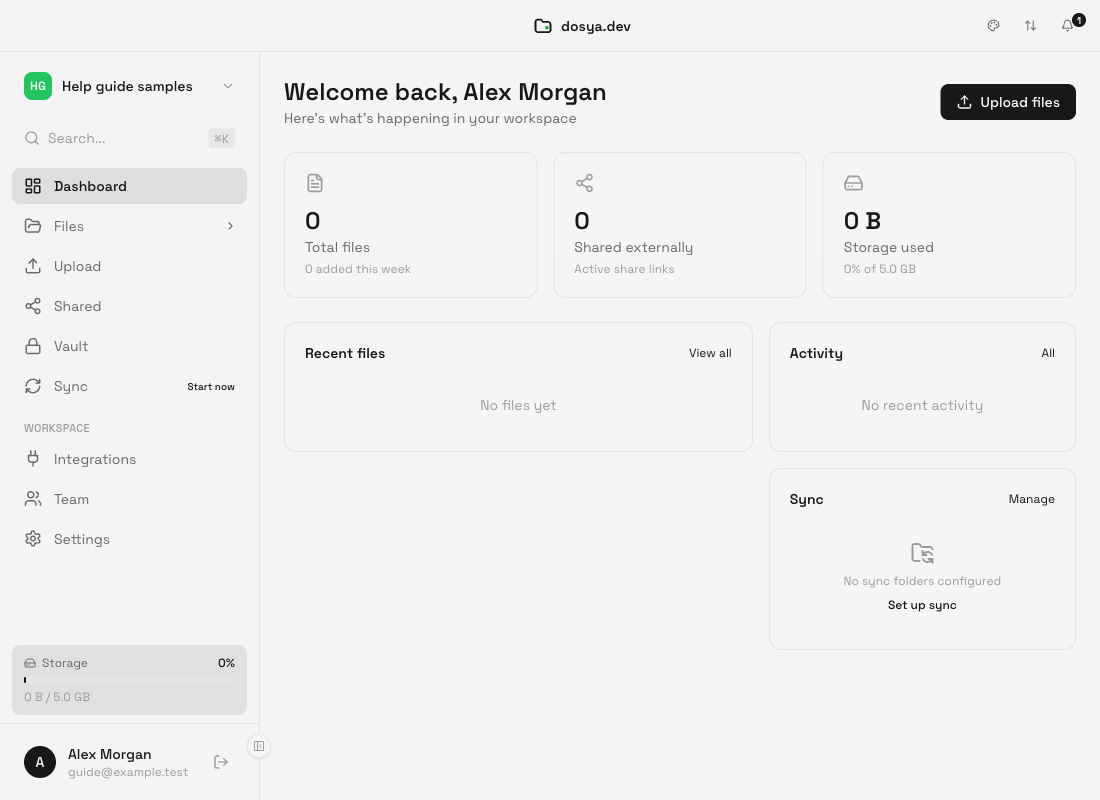
- サインイン時に起動をオンにします。その下にはサインイン時に「dosya」を自動起動と表示されます。この切り替えはすぐに適用されます。別の設定を保存ボタンは並行数などの同期設定を制御するもので、起動を登録するために押す必要はありません。
- 設定画面を離れてから開き直します。切り替えがオンのままであることを確認してください。アプリはOSから状態を読み取るため、オフの場合は登録が適用されていません。
- 現在のOSセッションからサインアウトし、再度サインインします。macOSとWindowsではサインイン項目による起動は非表示のため、メインウィンドウは開きません。
- トレイまたはメニューバーのアイコンからdosyaを開きます。同期 → 概要に移動し、各ペアが想定した状態であることを確認してください。同期済み、同期中、一時停止中、オフライン、待機中、要確認、権限が必要はそれぞれ異なる状態です。自動起動によって一時停止やエラーが解除されることはありません。
期待される結果
OSへのサインイン後にdosyaが1回起動します。macOSまたはWindowsでは、開くまでトレイまたはメニューバーに常駐します。有効な既存のペアは、モード、権限、バッテリー設定、ネットワーク、保存された一時停止の状態に応じて同期エンジンで利用できるようになります。起動を有効にしても、新しいペアの作成やファイルの移動は行われません。
後でサインイン時に起動をオフにしても、以降のコンピューターへのサインイン時の動作だけが変わります。現在のプロセスの終了、保存済みペアの無効化、dosyaセッションの取り消し、ローカルやクラウドのコンテンツの削除は行われません。
トラブルシューティング
サインイン時の起動が表示されない。 Mac App Store版はmacOS 12で必要なサービスを登録できないため、切り替えが非表示になります。macOS 13以降にアップグレードするか、サインイン後にdosyaを手動で開いてください。
切り替えをオンに保てない。 OSからサインイン項目が有効になったと報告されませんでした。OSのサインイン項目またはスタートアップアプリの設定とデバイスポリシーを確認し、アプリ内で再度操作してください。
起動後も同期が一時停止のまま。 手動で行った全体の一時停止は維持されます。すべて再開を使用してください。30分、1時間、4時間、8時間の時間指定の一時停止は、保存された期限に終了し、同期が再開されます。起動しても解除されません。
サインイン後にアプリが前面に開く。 対応するmacOSとWindowsの起動経路では、サインイン時の起動には非表示で開くためのシグナルが付与されます。別のショートカットやランチャーではなく、登録されたサインイン項目からdosyaが起動したことを確認してください。
関連ガイド
この記事は役に立ちましたか?
評価の結果を読み込んでいます…
投票すると、回答を変更できるように、必要な投票用Cookieが最長180日間保存されます。
質問と回答
このガイドの手順について質問できます。質問は確認後に公開されます。
公開の質問には、アカウントの詳細、認証情報、非公開ファイルを含めないでください。これらについては 非公開サポート をご利用ください。
質問を読み込んでいます…
dosyaアカウントにサインインすると、質問を投稿できます。