無効にしたセッションが終了したことを確認する
無効にしたdosyaのブラウザまたはモバイル認証情報が一覧から消え、キャッシュの無効化が行き渡った後に新たな認証済みリクエストが拒否されることを確認します。
最終確認日
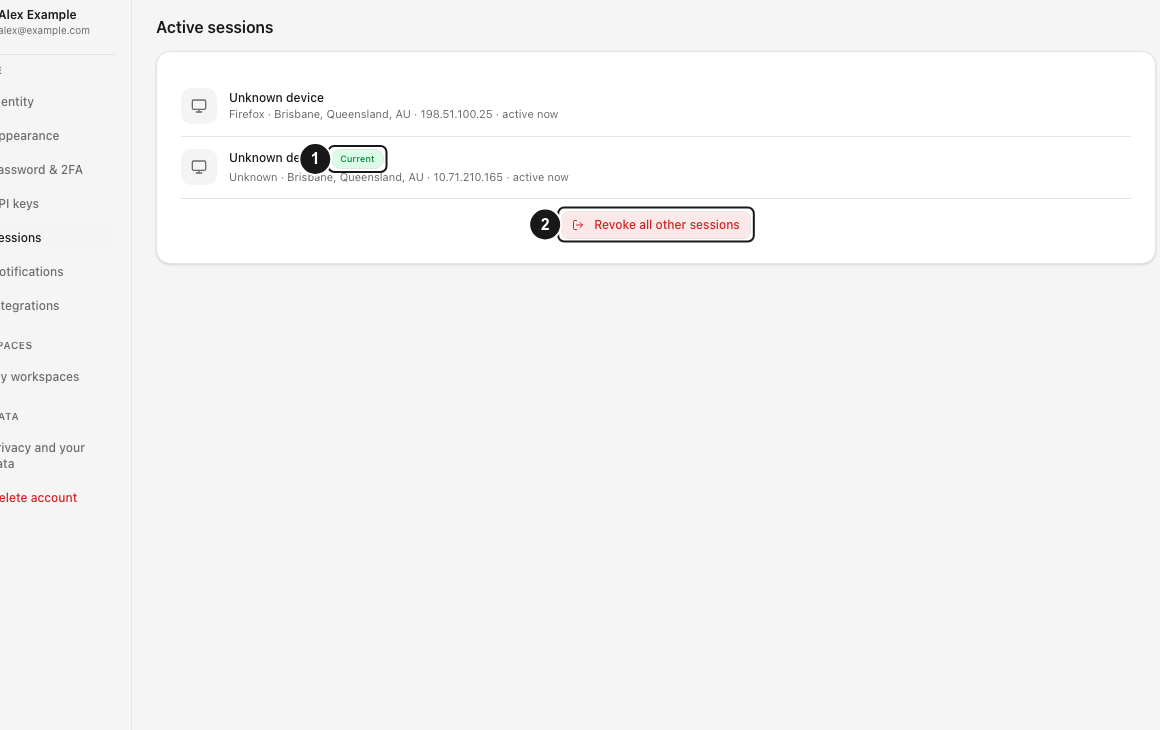
スクリーンショットは英語版の画面です。
無効化が成功すると、ブラウザセッションの行が削除されるか、モバイルのトークンファミリーが無効とマークされ、対応する認証キャッシュの無効化が始まります。別の稼働中のワーカーアイソレートやエッジキャッシュには、一時的にキャッシュされた認可が残ることがあります。現在リクエストを送信している認証情報は対象にできません。

手順
- 信頼できるデバイスで、無効化後にプロフィール → セッションを再読み込みし、対象の行が表示されなくなったことを確認してください。
- 他のすべてのセッションを無効化を使用した場合は、一覧に現在のセッションが残っていることを確認してください。呼び出し元にリンクされた拡張機能は同じデバイスを表すため、残ることもあります。
- 無効にしたデバイスで、非公開のページを更新するか、別の認証が必要な操作を試してください。表示済みの画面はサーバーに接続するまで見えたままになることがあります。画面が見えるだけではアクセスできる証拠にはなりません。
- キャッシュの無効化が行き渡った後、新しいリクエストでサインインを求められるか、認証が拒否されることを確認してください。無効にしたスマートフォンでは、リンクされたファイル拡張機能の認証情報を含むトークンファミリーが使えなくなります。
- アプリ内通知またはプッシュ通知のA session was signed outを確認してください。保存されたブラウザとOS、経過時間、場所または代わりのIPを使って対象が示されます。この通常の通知はメールでは送信されません。
- 新たなサインイン後に行が再び表示された場合は、新しい時刻を比較してください。正当にサインインすると新しい認証情報が作成されます。
キャッシュの無効化が行き渡ると、以後のサーバーへのアクセスは止まりますが、その端末にすでにキャッシュまたはダウンロードされたコンテンツは回収できません。その端末に残ったデータが懸念される場合は、デバイスの遠隔消去を使用してください。
期待される結果
更新した一覧に無効化された項目は表示されません。キャッシュの無効化が行き渡ると、古い認証情報では新たな認証済みリクエストを完了できず、再度サインインする必要があります。単一デバイスの通知には、無効化を開始した信頼できるデバイスではなく、終了した認証情報が表示されます。一括無効化では、代わりにデバイスの合計数が通知されます。
関連ガイド
この記事は役に立ちましたか?
評価の結果を読み込んでいます…
投票すると、回答を変更できるように、必要な投票用Cookieが最長180日間保存されます。
質問と回答
このガイドの手順について質問できます。質問は確認後に公開されます。
公開の質問には、アカウントの詳細、認証情報、非公開ファイルを含めないでください。これらについては 非公開サポート をご利用ください。
質問を読み込んでいます…
dosyaアカウントにサインインすると、質問を投稿できます。