現在以外のすべてのアクティブなセッションを無効にする
現在のdosya認証情報を維持し、他のすべてのブラウザ、モバイル、リンク済みデバイスのセッションを無効にしてから、一覧とアクセスを確認します。
最終確認日
スクリーンショットは英語版の画面です。
他のすべてのセッションを無効化は、呼び出し元の認証情報と同じデバイスに直接リンクされた認証情報を維持し、他のアクティブなブラウザセッションとモバイル認証情報を無効にします。読み込まれた一覧に複数行ある場合にのみボタンが表示されます。

手順
- 維持するデバイスからプロフィール → セッションを開き、緑色の現在のセッションバッジを確認してください。
- 他の行が何件あるか確認してください。呼び出し元だけが残っている場合、一括無効化ボタンは表示されません。
- 他のすべてのセッションを無効化を選択してください。リクエストの処理中は操作が無効になります。
- 成功したら、セッションを無効化しましたと**他のすべての場所からサインアウトしました。**を確認してください。ページの一覧が再読み込みされます。
- 無効化できませんでした。が表示された場合はサーバーのメッセージを控えてください。代替メッセージは他のセッションを無効化できませんでした。です。有効なCookieまたはBearerトークンがない呼び出し元にはNo active sessionが表示されます。
- 意図した現在のデバイスとリンクされた拡張機能が引き続き使えることを確認してください。他のセッションのCookieが削除され、モバイルトークンが無効になった後、キャッシュの無効化が始まります。別のワーカーアイソレートやエッジキャッシュには一時的に認可が残ることがあります。無効化が行き渡った後、管理下にある無効化対象のデバイスから新たに認証済みリクエストを送り、拒否されることを確認してください。
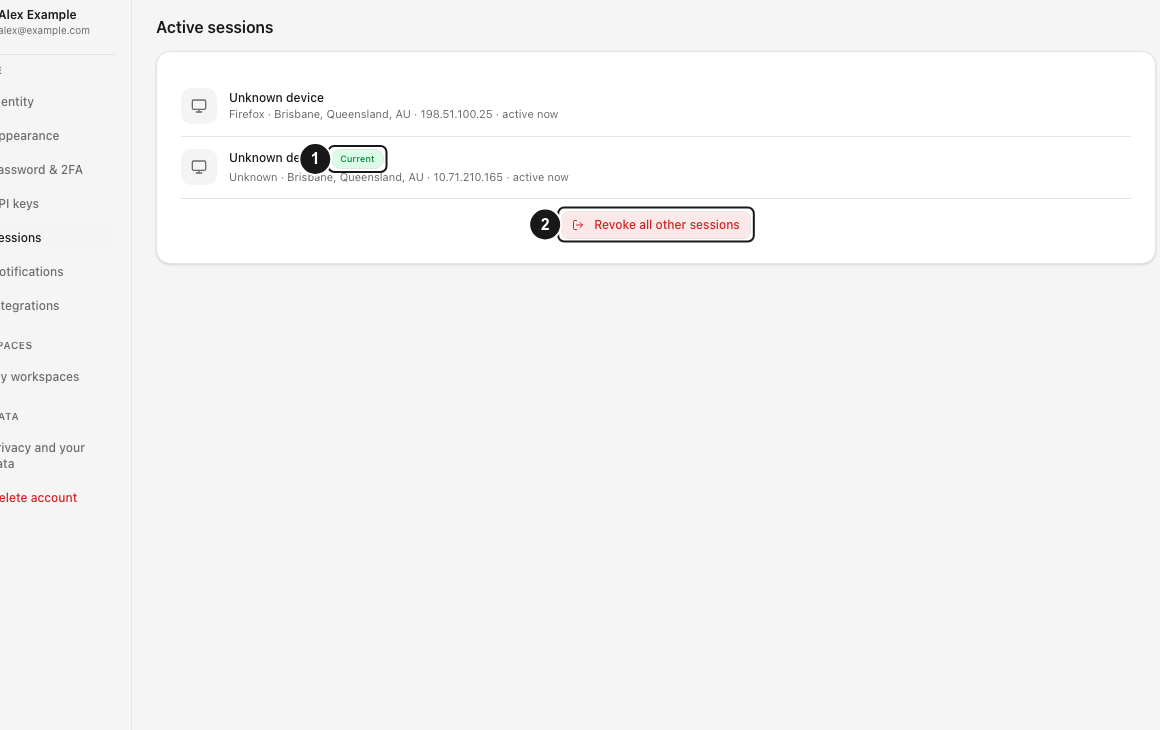
この操作でクラウド上のファイル、ワークスペースのコンテンツ、ダウンロード済みのコピーは削除されません。これらの認証情報の無効化は取り消せません。削除された各デバイスでは再度サインインする必要があります。
期待される結果
現在のブラウザまたはモバイルアプリと、それに直接リンクされたローカル認証情報は引き続き使えます。キャッシュの無効化が行き渡ると、他のデバイスからの認証済みアクセスはできなくなります。dosyaは必須のセキュリティ通知All sessions were signed outを送信します。その件数にはブラウザセッションとモバイルトークンが含まれます。
関連ガイド
この記事は役に立ちましたか?
評価の結果を読み込んでいます…
投票すると、回答を変更できるように、必要な投票用Cookieが最長180日間保存されます。
質問と回答
このガイドの手順について質問できます。質問は確認後に公開されます。
公開の質問には、アカウントの詳細、認証情報、非公開ファイルを含めないでください。これらについては 非公開サポート をご利用ください。
質問を読み込んでいます…
dosyaアカウントにサインインすると、質問を投稿できます。