現在のdosyaセッションを特定する
dosyaで現在のセッションを示すバッジを見つけ、Cookieとモバイルトークンの照合を理解して、このデバイスで使用中の認証情報を無効化しようとしないようにします。
最終確認日
スクリーンショットは英語版の画面です。
dosyaは有効なセッションの読み込みに使った認証情報に緑色の現在のセッションバッジを表示します。サーバーはブラウザのセッションCookieとモバイルのBearerトークンを別々に確認するため、現在の行はブラウザの場合もdosyaアプリの場合もあります。

手順
- サインインしたままにするデバイスからプロフィール → セッションを開いてください。
- デバイスラベルの横にある現在のセッションを見つけてください。その情報の末尾にはactive nowと表示されます。
- ブラウザの場合は、ブラウザ名とプラットフォームから判別されたラベルを比較してください。ラベルはMac、Windows PC、Linux、iPhone、iPad、Android Phone、Android Tabletのいずれかです。判別できないユーザーエージェントはUnknown deviceと表示されます。
- ネイティブのスマートフォンの認証情報は、ユーザーエージェントから機種名を判別できない場合、モバイルアプリとdosya.dev appとして表示されることがあります。
- 読み込み後に現在のセッションを示す行がない場合、最新の行が自分のものだと決めつけないでください。再読み込みしてサインインし直してください。どちらの認証情報も有効でない場合、一括無効化でNo active sessionが返されることがあります。
- 現在の認証情報を終了するには通常のサインアウトを使ってください。直接無効化しようとすると、**Cannot revoke your current session. Use logout instead.**と表示され拒否されます。
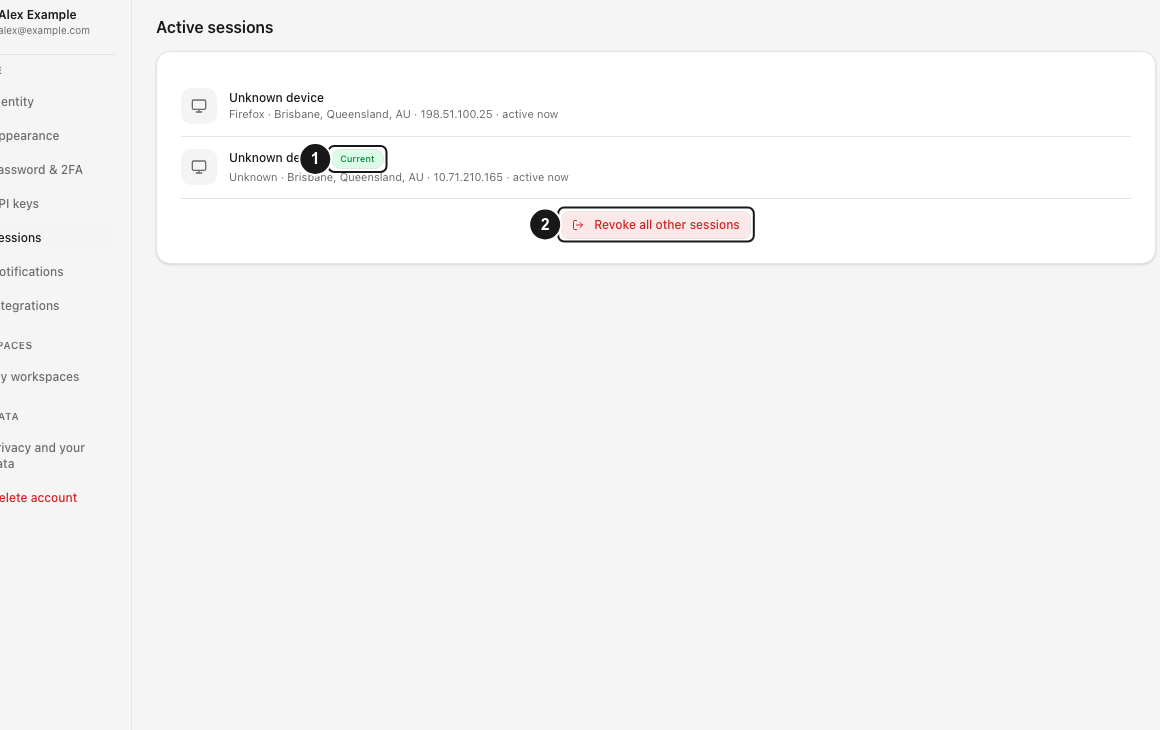
連携されたiOS FilesまたはmacOS File Providerの認証情報は、親デバイスに属します。一括無効化ではリクエスト元が発行した連携認証情報は保持され、他のデバイスの子認証情報は削除されます。
確認できる結果
リクエストを送る認証情報が現在のセッションとして特定され、active nowと表示されます。時刻の新しさだけで推測せずに、他のすべてのセッションを無効化を使う前に保持するデバイスを選べます。
関連ガイド
この記事は役に立ちましたか?
評価の結果を読み込んでいます…
投票すると、回答を変更できるように、必要な投票用Cookieが最長180日間保存されます。
質問と回答
このガイドの手順について質問できます。質問は確認後に公開されます。
公開の質問には、アカウントの詳細、認証情報、非公開ファイルを含めないでください。これらについては 非公開サポート をご利用ください。
質問を読み込んでいます…
dosyaアカウントにサインインすると、質問を投稿できます。