Riprovare il download di un archivio dopo un errore
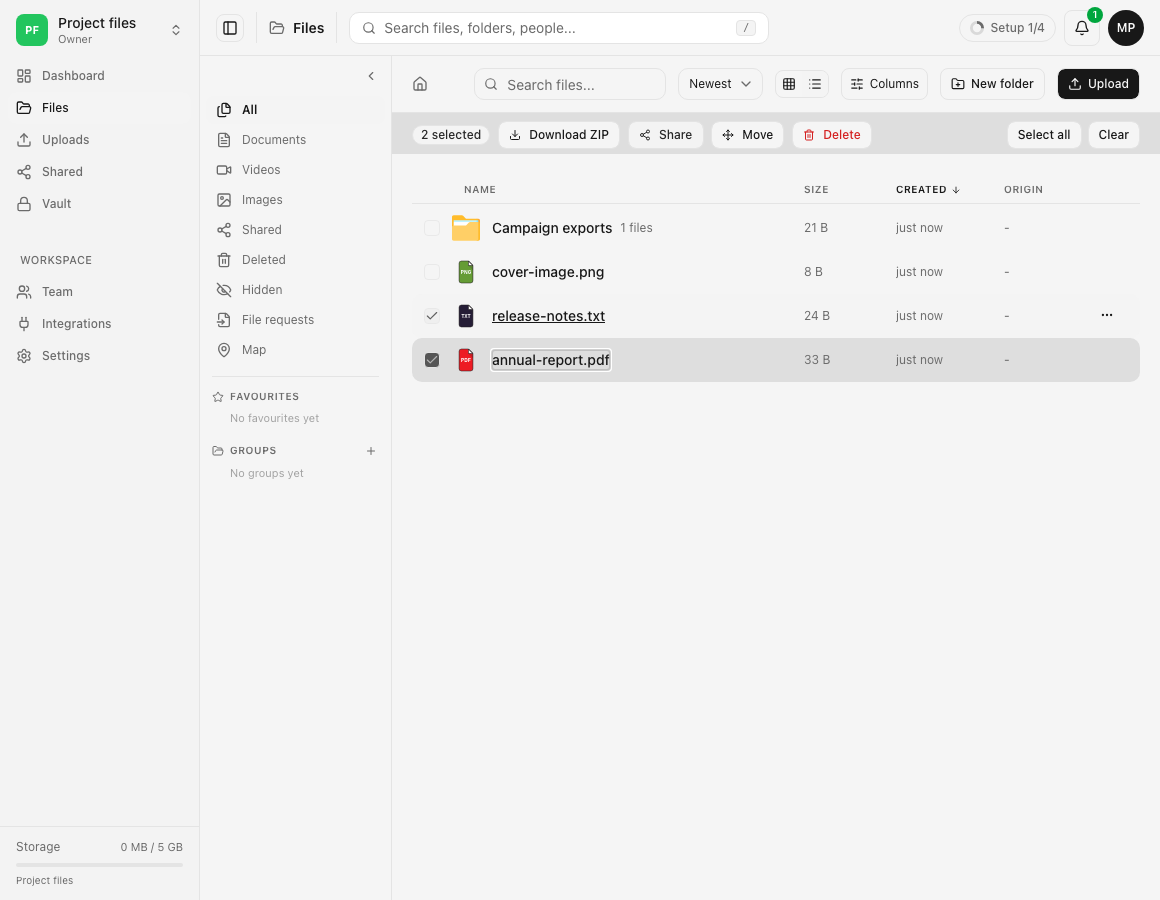
Ricrea la selezione originale in File e avvia un nuovo download ZIP in streaming dopo un errore dell’archivio: dosya non conserva un’operazione preparata da riaprire prima della scadenza.
Ultima revisione
Gli screenshot mostrano l’interfaccia in inglese.
dosya trasmette gli ZIP direttamente al browser. Non esiste un’operazione di preparazione salvata, una pagina di completamento riutilizzabile o un timer di scadenza dell’archivio. Se la scheda mostra un errore o il trasferimento nel browser non riesce, torna alla vista File corrente e invia la selezione corrente.
Le selezioni con più di 300 ID vengono suddivise in parti di massimo 300 ID. Una singola azione può avviare al massimo 20 download ZIP. Gli ID delle cartelle e quelli dei file vengono suddivisi separatamente, quindi il numero effettivo di parti può essere superiore al totale degli ID diviso per 300.

Passaggi
- Chiudi la scheda di errore o annulla il trasferimento non riuscito nel browser, ma annota la risposta esatta prima di riprovare.
- Torna in File e riapri la cartella originale, così la selezione riflette gli elementi ancora esistenti e visibili al tuo ruolo.
- Scegli di nuovo le righe originali; se la risposta precedente indicava il limite di 10.000 elementi o 5 GiB, dividi il contenuto in cartelle o lotti più piccoli.
- Scegli Scarica ZIP una volta. Se dosya rifiuta più di 20 download nel browser, scegli meno ID e ripeti dopo il completamento del lotto ridotto.
- Se la selezione è suddivisa, lascia che il browser esegua la sequenza automatica: le parti iniziano a distanza di 400 millisecondi e il frame nascosto finale termina quattro secondi dopo il proprio avvio. Servono
(N - 1) × 400 ms + 4 s, o circa 11,6 secondi per un massimo di 20 parti. - Controlla l’elenco dei download del browser, apri ogni ZIP completato e confronta il contenuto con la selezione. Se una parte non riesce, dosya riporta solo i conteggi; riprova con un sottoinsieme noto e più piccolo per identificare cosa manca.
Risultato previsto
Ogni parte accettata appare come nuovo download del browser. Per una sola parte, la notifica indica Il browser sta preparando il tuo ZIP. Per più parti, indica Too many items for one file - arriving as N ZIPs.
That selection would need N separate downloads, and 20 is the most one action will start indica che il client ha rifiutato la richiesta: riduci le righe selezionate. X of N downloads started significa che una o più parti dell’archivio hanno mostrato un errore invece di diventare download, ma il resoconto non identifica il gruppo o gli ID originali coinvolti. Confronta il contenuto degli ZIP completati con la selezione originale oppure riprova con lotti noti più piccoli. Ricominciare può produrre un altro ZIP completo: rimuovi i duplicati locali solo dopo averli aperti e confrontati.
Guide correlate
Ti è stata utile?
Caricamento delle valutazioni…
Quando voti, salviamo un cookie tecnico per un massimo di 180 giorni, così puoi cambiare la tua risposta.
Domande e risposte
Fai una domanda sui passaggi di questa guida. Le domande vengono revisionate prima della pubblicazione.
Non inserire dati dell’account, credenziali o file privati nelle domande pubbliche. Usa l’assistenza privata in questi casi.
Caricamento delle domande…
Accedi al tuo account dosya per fare una domanda.