Reinviare un invito a una richiesta di file
Reinvia uno o tutti gli inviti in attesa per una richiesta di file, controlla le ore registrate e comprendi cosa cambia con il promemoria per ciascun destinatario.
Ultima revisione
Gli screenshot mostrano l’interfaccia in inglese.
Un promemoria è utile se un destinatario elencato non ha caricato, ha perso il primo messaggio o ha bisogno di nuovo dell’invito. Il reinvio riusa l’URL personalizzato esistente. Non crea un altro destinatario, non reimposta l’accesso, non estende la scadenza e non cambia le regole di caricamento.

Accesso e supporto dei client
Web, desktop e mobile offrono la gestione dei destinatari. Sul web scegli Destinatari sulla riga della richiesta. I client nativi mostrano lo stesso elenco nei dettagli. Una riga è In attesa fino al primo caricamento verificato tramite il token destinatario personalizzato; diventa Caricato dopo il primo file accettato.
Chi gestisce la richiesta deve avere View all shares o View own shares per una richiesta creata da sé. La richiesta deve anche rientrare nell’ambito delle sue cartelle. Proprietario e amministratore normalmente gestiscono tutte le richieste, il membro le proprie e il lettore normalmente nessuna. L’API non richiede un piano a pagamento specifico per il reinvio.
Passaggi
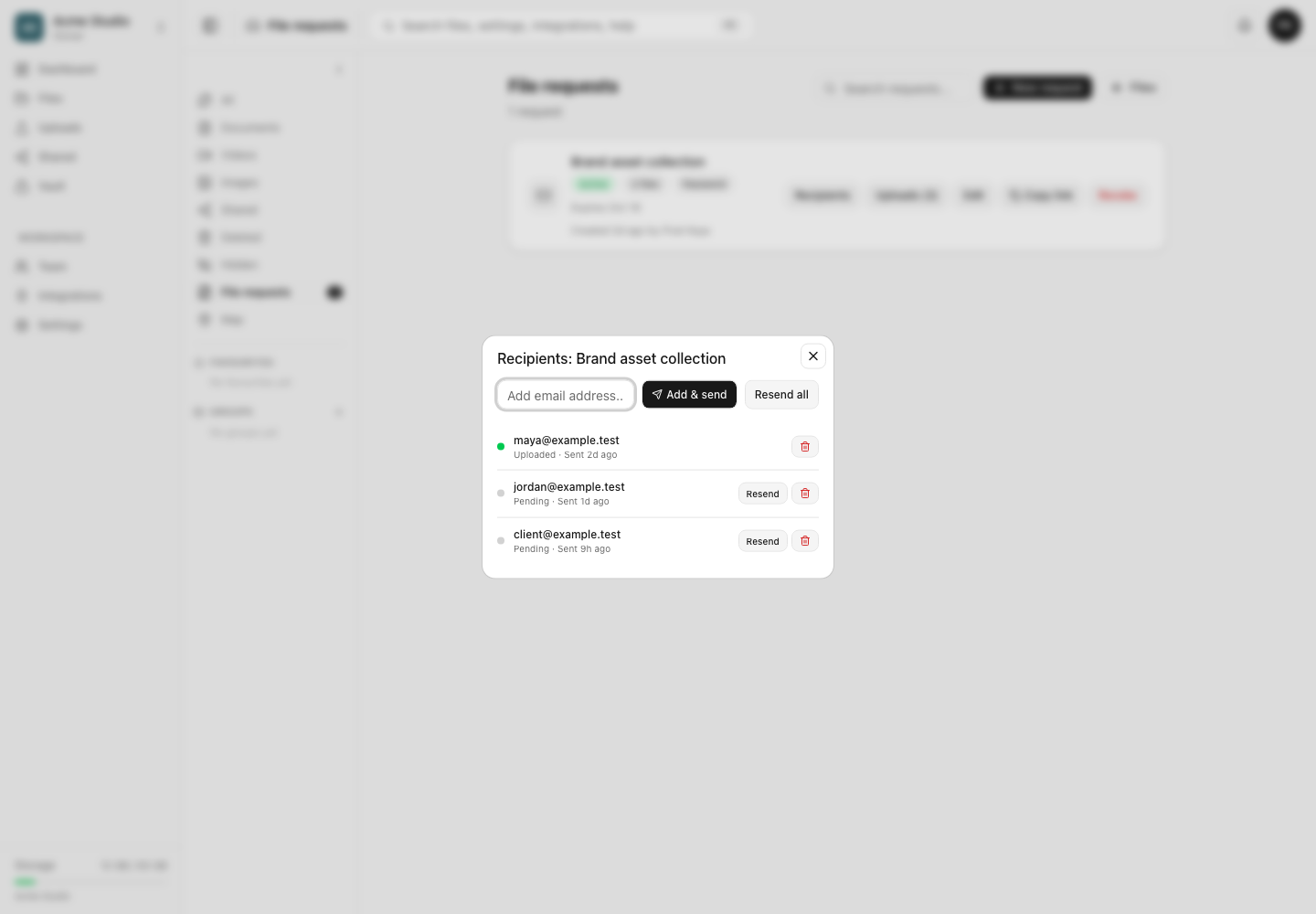
- Apri Richieste di file, scegli la richiesta e apri Destinatari.
- Verifica che la richiesta sia attiva. Non reinviare da una richiesta scaduta o revocata.
- Controlla l’indirizzo email completo nella riga desiderata. Sul web la riga mostra anche Sent … o Non inviato e In attesa o Caricato.
- Per un indirizzo che non ha caricato, scegli Invia di nuovo. Per ricordarlo a tutti quelli in attesa scegli Invia di nuovo a tutti o Resend all (n) in un client nativo.
- Attendi la fine dell’azione e aggiorna l’elenco. Mobile mostra Resent to X of Y, indicando un eventuale successo parziale. Il web può mostrare il messaggio più generale Invites resent: controlla le singole ore di invio se alcune consegne sono importanti.
- Chiedi al destinatario di cercare il promemoria e aprire il link personalizzato. L’accettazione del fornitore e un’ora di invio registrata non garantiscono che il messaggio abbia superato spam o filtri.
Cosa riceve il destinatario
Il promemoria contiene titolo della richiesta, identità del richiedente, scadenza, identità visiva dello spazio di lavoro e URL personalizzato esistente del destinatario. Non include il messaggio facoltativo, anche se la pagina pubblica mostra quello attuale all’apertura del link. Il reinvio non crea un nuovo token. Una risposta riuscita aggiorna sent_at dopo che il gestore email termina, anche per indirizzi esclusi o errori gestiti del fornitore o della rete. Né l’ora né la risposta dimostrano accettazione o consegna nella casella.
Password, destinazione, estensioni consentite, limite per file, posti disponibili e scadenza attuali continuano a regolare il link. Se queste impostazioni sono cambiate dopo l’invito originale, la pagina pubblica applica i valori attuali. Un promemoria non riapre una richiesta scaduta o revocata.
Il reinvio non elimina mai file caricati né cancella lo stato del primo caricamento. L’azione per singolo destinatario non è disponibile dopo Caricato; il reinvio collettivo riguarda le righe con uploaded_at vuoto.
Risultato previsto
Ogni promemoria riuscito usa l’indirizzo originale specifico del destinatario, registra un’ora di invio più recente e lascia intatti regole e file archiviati. Il destinatario resta In attesa finché dosya non accetta il primo caricamento verificato.
Risoluzione dei problemi
Compare “Request not found or revoked.” Verifica che la richiesta selezionata esista ancora e non sia chiusa. Crea una nuova richiesta se l’accesso è stato revocato intenzionalmente.
L’API segnala “Recipient not found.” Aggiorna l’elenco. Un altro gestore potrebbe aver rimosso la riga; aggiungendo di nuovo l’email si creano un nuovo destinatario e un nuovo token personalizzato.
Il reinvio restituisce “Failed to send email.” Il gestore ha incontrato un’eccezione ordinaria; il messaggio non prova un rifiuto del fornitore. Controlla indirizzo e ora di invio prima di riprovare o condividere il link tramite un canale approvato. Un’ora invariata non è una ricevuta di consegna.
Il destinatario non vede mai il messaggio. Chiedigli di controllare posta indesiderata, quarantena e filtri dell’organizzazione. Puoi copiare il link della richiesta, ma l’URL pubblico base può consentire invii anonimi se le regole attive lo permettono.
Il controllo manca. Non puoi inviare un promemoria dalla riga di un destinatario che ha caricato. Per una riga in attesa verifica il permesso sulle condivisioni proprie o di tutti e l’ambito delle cartelle della richiesta.
Guide correlate
Ti è stata utile?
Caricamento delle valutazioni…
Quando voti, salviamo un cookie tecnico per un massimo di 180 giorni, così puoi cambiare la tua risposta.
Domande e risposte
Fai una domanda sui passaggi di questa guida. Le domande vengono revisionate prima della pubblicazione.
Non inserire dati dell’account, credenziali o file privati nelle domande pubbliche. Usa l’assistenza privata in questi casi.
Caricamento delle domande…
Accedi al tuo account dosya per fare una domanda.