Impedisci l’uso di un invito a una richiesta di file
Interrompi l’invio di nuove email di invito, scopri cosa comporta rimuovere un destinatario e revoca la richiesta se il link di caricamento deve smettere di funzionare.
Ultima revisione
Gli screenshot mostrano l’interfaccia in inglese.
Rimuovere un indirizzo da una richiesta di file lo nasconde da Destinatari, ma non invalida un URL già in possesso di quella persona. Revoca l’intera richiesta se vuoi impedire nuovi caricamenti tramite il link.

Passaggi
- Accedi all’app web, apri Richieste di file e scegli la richiesta da controllare. Ti serve
view_all_shares, oppureview_own_sharese la proprietà della richiesta; i membri limitati a una cartella possono gestire solo le richieste nel sottoalbero consentito. - Scegli Destinatari, trova l’indirizzo email esatto e annota se la riga indica In attesa o Caricato. Rimuoverla non elimina i file già ricevuti.
- Usa il pulsante rosso del cestino sulla riga. Il destinatario scompare subito; non compare una finestra di conferma e l’API segnala il successo anche se un’altra sessione ha già rimosso la riga.
- Non considerare questa rimozione una revoca per singolo destinatario. Il token
?r=inviato via email non identifica più l’indirizzo, ma il token della richiesta sottostante consente ancora a chi possiede l’URL di caricare file in forma anonima. - Se il vecchio invito deve smettere di funzionare, torna alla riga della richiesta e scegli Revoca. Questo chiude l’intera richiesta per tutti i destinatari e i visitatori futuri; la pagina pubblica indica quindi This request was closed.
- Apri il vecchio invito in una finestra privata. Un destinatario rimosso può ancora raggiungere una richiesta attiva, mentre una richiesta revocata mostra lo stato di chiusura. Crea una nuova richiesta per chi deve mantenere l’accesso.
Risultato previsto
Rimuovere il destinatario cancella solo l’invito registrato. La revoca chiude la richiesta per tutti, conserva i file già ricevuti e non può essere annullata.
L’eliminazione di un destinatario genera file_request_recipient_removed solo se la riga esisteva.
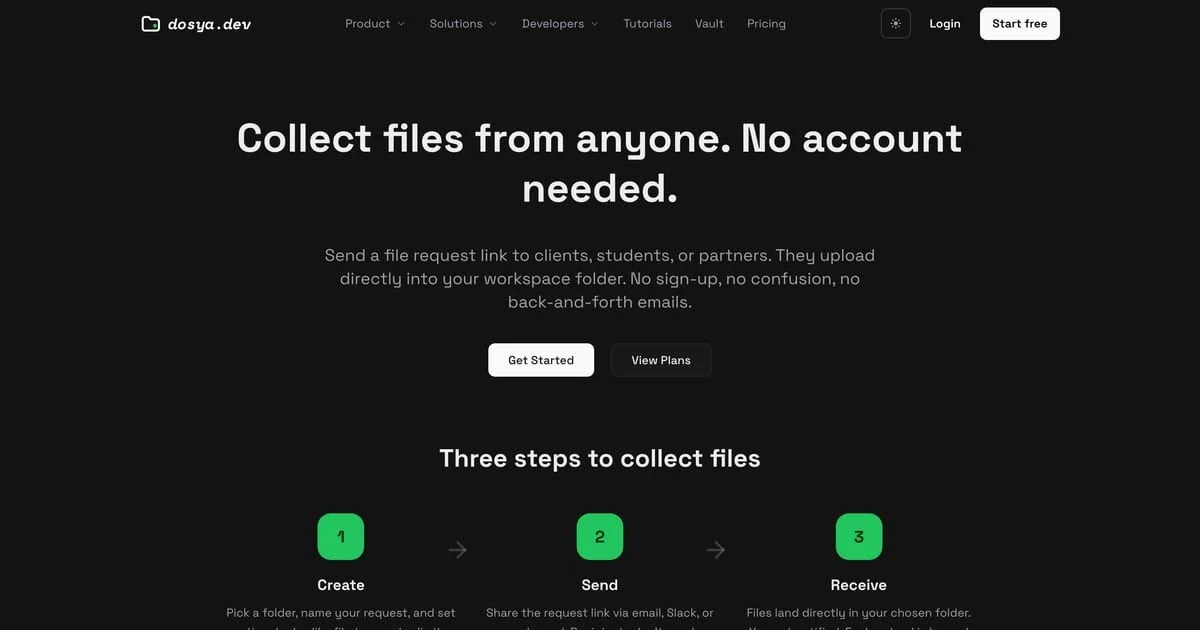
La richiesta pubblica indica esplicitamente che i file già inviati restano al richiedente dopo la revoca.
Guide correlate
Ti è stata utile?
Caricamento delle valutazioni…
Quando voti, salviamo un cookie tecnico per un massimo di 180 giorni, così puoi cambiare la tua risposta.
Domande e risposte
Fai una domanda sui passaggi di questa guida. Le domande vengono revisionate prima della pubblicazione.
Non inserire dati dell’account, credenziali o file privati nelle domande pubbliche. Usa l’assistenza privata in questi casi.
Caricamento delle domande…
Accedi al tuo account dosya per fare una domanda.