Importare file e cartelle da Google Drive
Importa copie da Google Drive nello spazio di lavoro scelto, conosci conversioni e limiti di trasferimento e recupera operazioni incomplete senza reinviare i file riusciti.
Ultima revisione
Gli screenshot mostrano l’interfaccia in inglese.
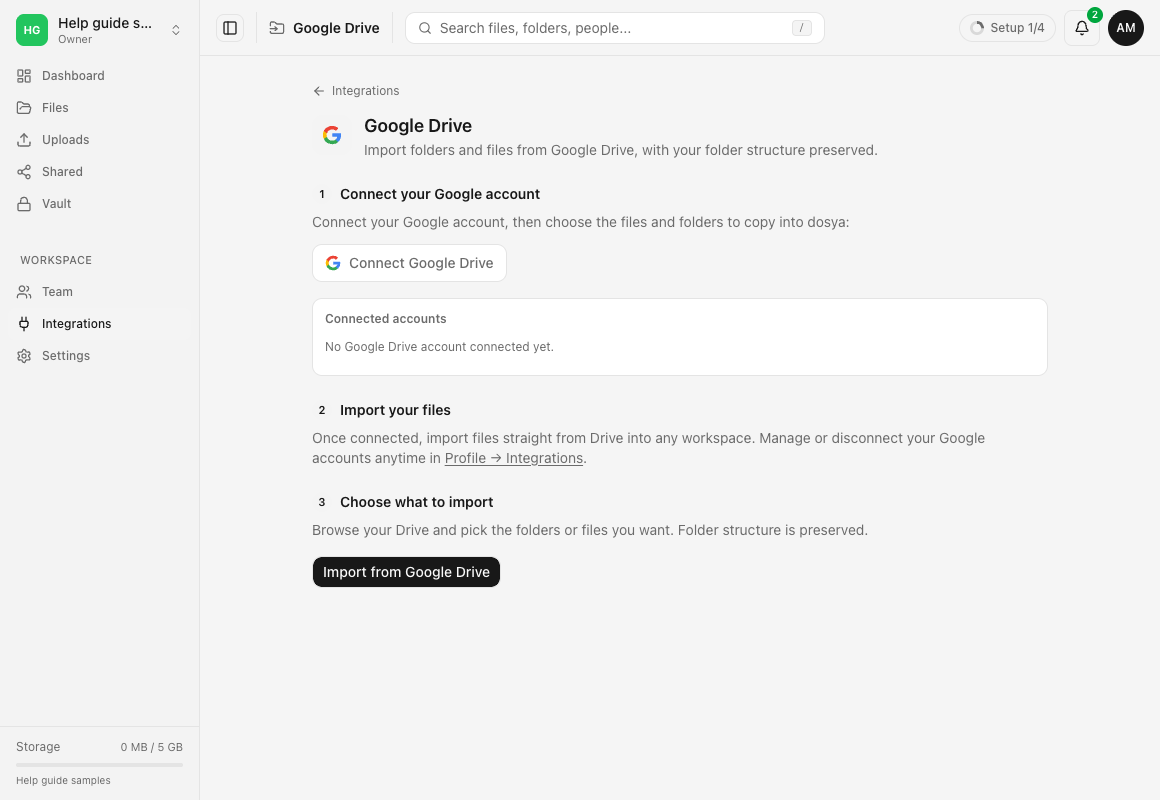
Nell’app web apri Integrazioni → Google Drive, scegli Collega Google Drive, poi usa Importa da Google Drive per scegliere file o cartelle. Le importazioni da questa pagina arrivano al livello principale dello spazio di lavoro selezionato. Controlla le copie completate in File prima di considerare conclusa la migrazione.
Prima di iniziare
- Accedi all’app dosya e scegli lo spazio di lavoro che riceverà l’importazione.
- Tieni a disposizione l’account Google contenente gli elementi da copiare. Collegare Drive è un passaggio distinto dall’accesso a dosya con Google.
- Il tuo ruolo deve consentire il caricamento. Anche spazio disponibile e regole su tipo e dimensione dei file si applicano alle importazioni.
- Inizia con una piccola cartella o pochi file sacrificabili con nomi non ancora presenti nella destinazione.
- Questo flusso aggiunge normali file dello spazio di lavoro. Non li inserisce nel Vault e non richiede di creare una chiave API dosya.
Passaggi: collega Google Drive
- Apri la configurazione. Scegli Integrazioni nella barra laterale, poi Google Drive, oppure apri la configurazione Google Drive.
- Controlla lo spazio di lavoro. Verifica quello selezionato prima di importare. La pagina non offre un selettore della cartella di destinazione.
- Scegli Collega Google Drive. Il permesso Drive richiesto è di sola lettura, con identità email/profilo e accesso offline affinché le importazioni in background usino un token aggiornato. Prosegui nelle schermate Google con l’account previsto. Esamina la richiesta del fornitore e completa il collegamento se corrisponde alla tua intenzione.
- Controlla Account collegati al ritorno. Dovrebbero apparire email e data di collegamento dell’account. Il collegamento riuscito ti riporta qui, ma non avvia da solo un’importazione.
- Collega un altro account se necessario. Ripeti Collega Google Drive. Ogni account compare separatamente. Le connessioni appartengono al tuo utente dosya: cambiare spazio non ne crea un’altra; scegli la destinazione per ogni importazione.
Passaggi: scegli e importa
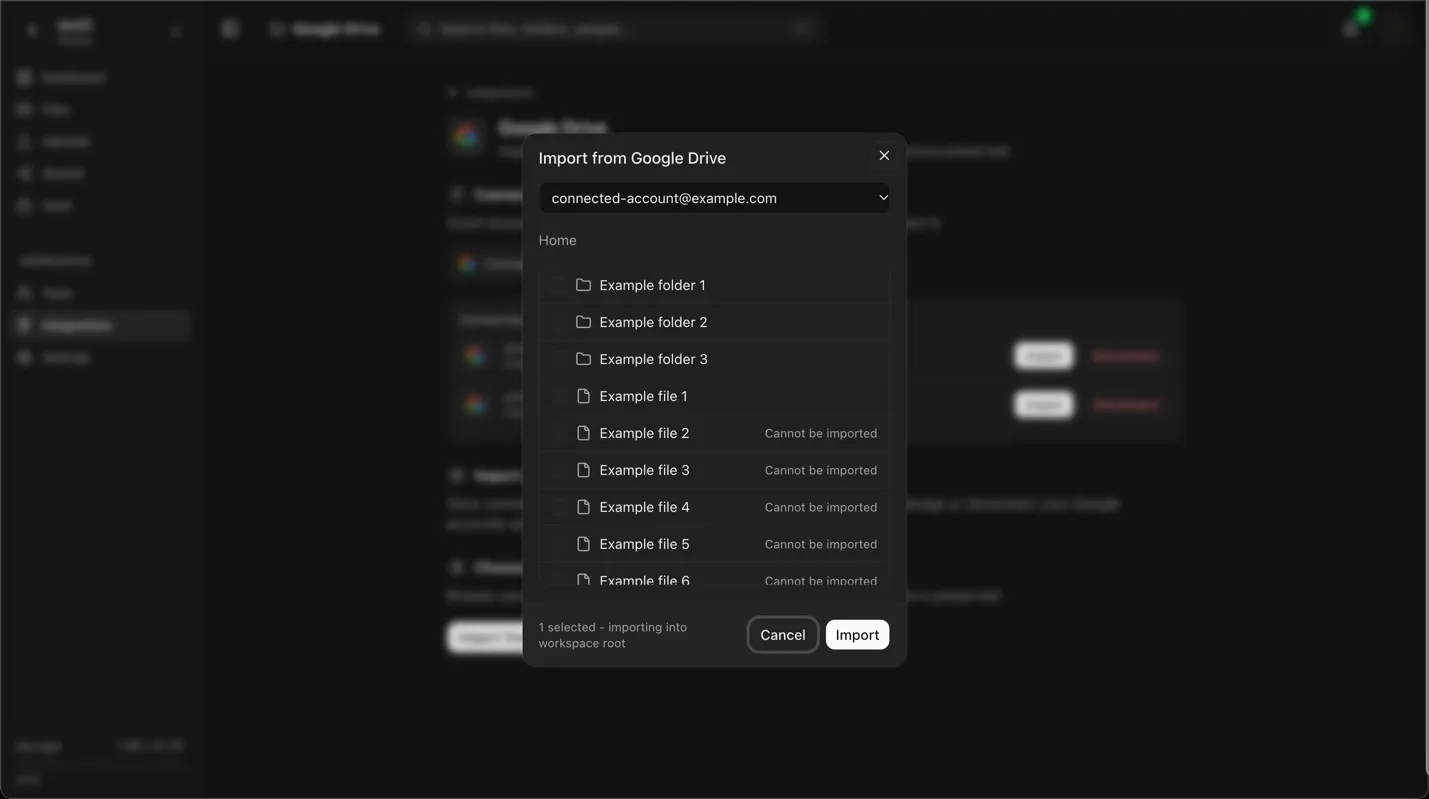
- Apri il selettore. Scegli Importa da Google Drive oppure Importa accanto a un account collegato per partire da quello.
- Scegli l’account sorgente quando richiesto. Se sono collegati più account Google, il selettore ne mostra le email. Cambiare account cancella la selezione corrente.
- Naviga da Home. Scegli il nome di una cartella per aprirla. Usa i pulsanti del percorso per tornare a una cartella superiore e Carica altro quando è disponibile un’altra pagina. Ogni richiesta elenca fino a 100 voci; una pagina vuota o breve non rappresenta tutta la directory se ne è offerta un’altra.
- Scegli gli elementi con le caselle. Una cartella seleziona tutto il sottoalbero, inclusa sé stessa. Le selezioni restano mentre navighi altrove. Gli elementi Impossibile importare. hanno caselle disattivate.
- Controlla le conversioni dei documenti Google. Quelli supportati mostrano l’estensione will import as. Consulta la tabella dei formati prima di sceglierli.
- Controlla il piè di pagina. Mostra il numero scelto e importing into workspace root: è il livello principale dello spazio selezionato, non l’ultima cartella dosya aperta.
- Scegli Importa. Il selettore si chiude dopo l’avvio e Importazione avviata identifica l’account sorgente. Uscire con Annulla prima di questo passaggio abbandona la selezione senza avviare un’operazione.
Passaggi: verifica il risultato
- Controlla l’avanzamento. La pagina mostra le importazioni attive del fornitore; File mostra quelle cloud attive di tutti i fornitori. I conteggi possono crescere durante la preparazione dell’albero. L’avanzamento può mostrare numero di file, byte e, con abbastanza campioni, velocità e tempo restante stimato.
- Torna quando serve. Un’importazione cloud avviata procede in background e può continuare dopo la chiusura della scheda. Riapri la configurazione del fornitore o File per controllarne lo stato.
- Controlla il messaggio finale. Importazione completata può includere conteggi di errori o elementi saltati. Se presenti, non dimostra che tutti gli elementi scelti siano riusciti.
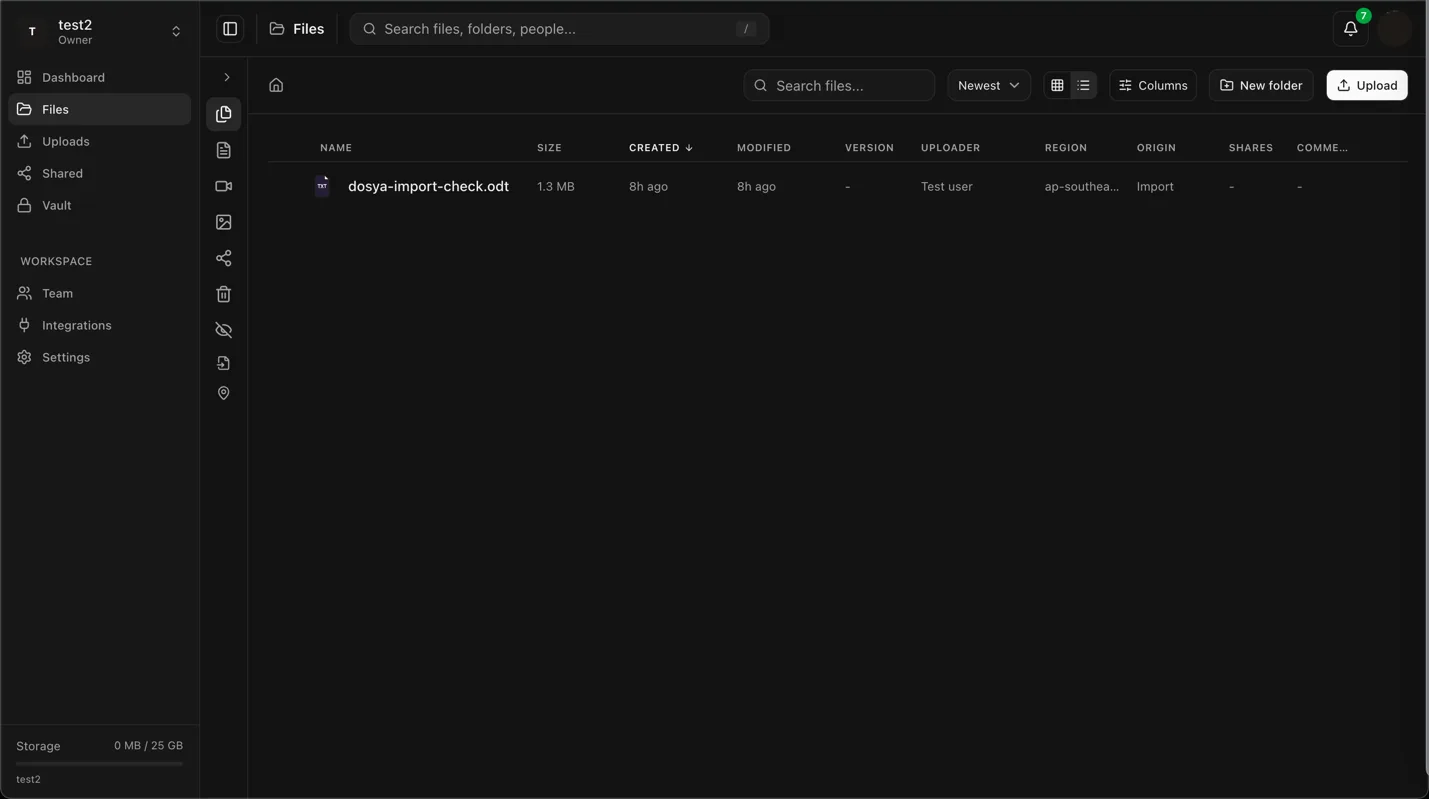
- Apri File nello spazio di destinazione. Controlla livello principale, struttura, nomi e formati convertiti. Apri alcune copie e verifica che corrispondano al risultato desiderato.
Risultato previsto
I file scelti appaiono al livello principale dello spazio di lavoro. Le cartelle scelte appaiono lì con la loro struttura interna. Gli originali restano in Google Drive. Le copie importate non seguono automaticamente le modifiche successive in Drive.
L’importazione crea nuovi file; non ricrea le impostazioni di condivisione Google, la cronologia delle revisioni o il flusso collaborativo. Conserva gli originali finché non hai verificato il risultato.
Documenti Google, collegamenti e limiti
L’importatore sceglie automaticamente questi formati di esportazione:
| Elemento Google | Formato importato |
|---|---|
| Google Docs | PDF (.pdf) |
| Google Sheets | Cartella di lavoro Excel (.xlsx) |
| Google Slides | PDF (.pdf) |
| Google Drawings | PDF (.pdf) |
La finestra non offre un selettore del formato. Altri tipi nativi Google, inclusi Google Forms, non sono supportati. I normali file caricati conservano il formato esistente.
La connessione Drive richiede accesso in sola lettura, quindi l’importazione non può eliminare o modificare gli originali Google. Google limita il risultato dell’endpoint di esportazione documenti a 10 MB. È un limite per i documenti Google, non generale per i normali file Drive. Se un’esportazione fallisce, prova a scaricare un formato adatto tramite Google e poi caricalo su dosya. Consulta la documentazione Google dell’endpoint.
Il selettore parte dalla radice Drive. Non offre un selettore separato per Condiviso con me o Shared drives. L’importatore supporta la destinazione raggiungibile di un collegamento, anche una cartella, ma l’originale deve restare disponibile all’account Google collegato. Un collegamento in My Drive può rendere raggiungibile un elemento condiviso senza cambiarne i permessi Google. Segui la guida Google ai collegamenti e verifica che compaia nel selettore prima di farvi affidamento. Un collegamento non valido può essere indisponibile o fallire durante l’importazione.
Le cartelle riutilizzano una cartella di destinazione attiva omonima già esistente. Due cartelle sorgente con lo stesso nome nella stessa destinazione possono quindi unirsi in una sola. Un file omonimo di uno già presente può non riuscire; l’importatore non offre sovrascrittura o rinomina automatica. Usa una destinazione chiara e controlla i risultati prima di reinviare la selezione.
Puoi scegliere fino a 500 file o cartelle in un invio. Una cartella scelta può contenere più elementi: il limite conta gli elementi iniziali, non ogni file interno. Spazio, regole dei file, restrizioni Google e limitazioni temporanee possono impedire singoli trasferimenti. L’importatore controlla il nome esportato finale rispetto alle regole sulle estensioni. Verifica i limiti per file usando le dimensioni dichiarate o del fornitore e ricontrolla i byte effettivi dei contenuti in streaming. I byte effettivamente trasferiti vengono confrontati con lo spazio disponibile. I normali file di dimensione nota usano trasferimenti a intervalli da 10 MiB in su; esportazioni in streaming o contenuti senza dimensione dichiarata hanno un limite di sicurezza di 32 MiB nell’importatore, oltre al limite Google. Sono limiti del percorso di trasferimento, non un limite di 32 MiB per ogni file Drive.
Annulla, riprova o scollega
Usa Annulla sulla scheda di avanzamento di un’importazione attiva per fermarla. I file completati e le cartelle create restano in dosya; l’annullamento non rimuove le copie importate. Controlla File prima di avviare un’altra operazione.
Una limitazione temporanea attende e riprova automaticamente. Un 429 Google usa il ritardo Retry-After o 30 secondi se assente; anche le risposte 403 riconosciute come legate alla quota attendono 30 secondi. Queste attese non consumano i tre tentativi ordinari di un elemento. Il selettore mostra un avviso di nuovo tentativo per un elenco limitato e Riprova per un normale errore di elenco. Anche i trasferimenti riprovano automaticamente errori temporanei ordinari fino a tre tentativi. Rifiuti per tipo o dimensione e errori di blocco della copia di sicurezza fanno fallire subito l’elemento. La perdita dell’appartenenza allo spazio di lavoro ferma l’operazione. Avanzamento e completamento non hanno tempi garantiti: scoperta delle cartelle, ritardi del fornitore, byte e controlli di destinazione ne determinano la durata. Un’operazione non riuscita o annullata non ha pulsanti manuali Riprendi o Riprova qui. Correggi la causa, controlla i file completati e avvia una nuova selezione per quelli mancanti.
Per rimuovere la connessione usa Scollega accanto all’account in questa pagina o in Profilo → Integrazioni. Annulla prima un’importazione attiva. La disconnessione rimuove la connessione salvata e la cronologia; i file completati restano. Eliminarli in seguito usa i normali comandi file/cestino di dosya e non rimuove gli originali da Drive. La cancellazione definitiva della copia dosya è irreversibile. I permessi dell’app si gestiscono separatamente su Google: questo pulsante non conferma la revoca del consenso Google.
Risoluzione dei problemi
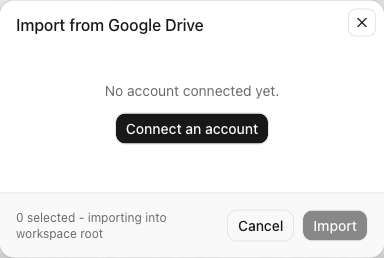
Il selettore indica Nessun account collegato. Scegli Collega un account, completa il collegamento Google e controlla Account collegati prima di riprovare. Il solo accesso a dosya con Google non completa questa connessione.
La connessione restituisce un errore. Un tentativo di accesso scaduto richiede un nuovo tentativo Collega Google Drive. Se hai rifiutato la connessione, riprova solo se intendi completarla. Per errori ripetuti del fornitore o di salvataggio, annota messaggio e ora per l’assistenza privata.
L’account va ricollegato. Un messaggio come Google Drive access was revoked or is insufficient for download. Please reconnect. indica che l’autenticazione del fornitore richiede attenzione. Usa Ricollega quando offerto. Un’importazione già fallita per connessione scaduta non riprende automaticamente dopo il ricollegamento; controlla i file completati prima di una nuova selezione.
Importa non è disponibile o non parte. Select at least one file or folder, Select at most 500 items at once, No upload permission e Not a member of this workspace indicano rifiuti di selezione o accesso. Scegli almeno un elemento supportato e uno spazio di lavoro. Controlla permesso di caricamento, connessione dell’account ed eventuale errore. Un errore di avvio lascia aperto il selettore per correggere il problema senza perdere la selezione.
Un elemento manca o viene saltato. Verifica account e cartella sorgente e l’eventuale destinazione del collegamento Google. Controlla la tabella dei tipi supportati e le restrizioni Google di download/esportazione. Elementi dentro una cartella scelta possono essere saltati anche se la cartella superiore era selezionabile.
Il risultato è incompleto. Controlla conteggi di errori ed elementi saltati, spazio e regole dello spazio di lavoro. Nomi già presenti ed esportazioni Google non riuscite sono possibili cause. Non reinviare un’intera cartella grande senza controllare le copie già presenti.
Domande frequenti
Posso importare direttamente in una cartella dosya scelta?
La pagina Google attuale importa nella radice dello spazio di lavoro scelto e non offre un selettore della cartella di destinazione. Organizza poi le copie completate in File, secondo i permessi del tuo ruolo.
Posso uscire dalla scheda durante l’importazione?
Sì, dopo Importazione avviata. L’operazione in background continua indipendentemente dalla scheda. Torna alla configurazione o a File per controllare completamento ed eventuali errori.
Google Docs resta modificabile come Google Docs?
L’importatore attuale crea PDF per Docs, Slides e Drawings e cartelle di lavoro XLSX per Sheets. Non crea una sessione di modifica nativa Google in dosya né offre altri formati in questo selettore.
Annullamento o disconnessione rimuovono le copie completate?
No. I file completati restano. Annulla ferma un’operazione attiva; Scollega rimuove connessione salvata e cronologia. Controlla separatamente la destinazione se vuoi organizzare o rimuovere le copie.
Guide correlate
- Caricare file e cartelle, per file scaricati o esportati separatamente.
- Gestire le chiavi API, per integrazioni separate con protocolli o strumenti; l’importatore Drive integrato non ne richiede una.
Ti è stata utile?
Caricamento delle valutazioni…
Quando voti, salviamo un cookie tecnico per un massimo di 180 giorni, così puoi cambiare la tua risposta.
Domande e risposte
Fai una domanda sui passaggi di questa guida. Le domande vengono revisionate prima della pubblicazione.
Non inserire dati dell’account, credenziali o file privati nelle domande pubbliche. Usa l’assistenza privata in questi casi.
Caricamento delle domande…
Accedi al tuo account dosya per fare una domanda.